


Vous allez pouvoir configurer la page d’accueil du site internet de l’association :
Mode Standard :
En mode standard, vous avez la possibilité de configurer le contenu de la zone centrale et de la colonne latérale de votre page d'accueil. L'interface claire et guidée vous permet de valider chaque étape de configuration.
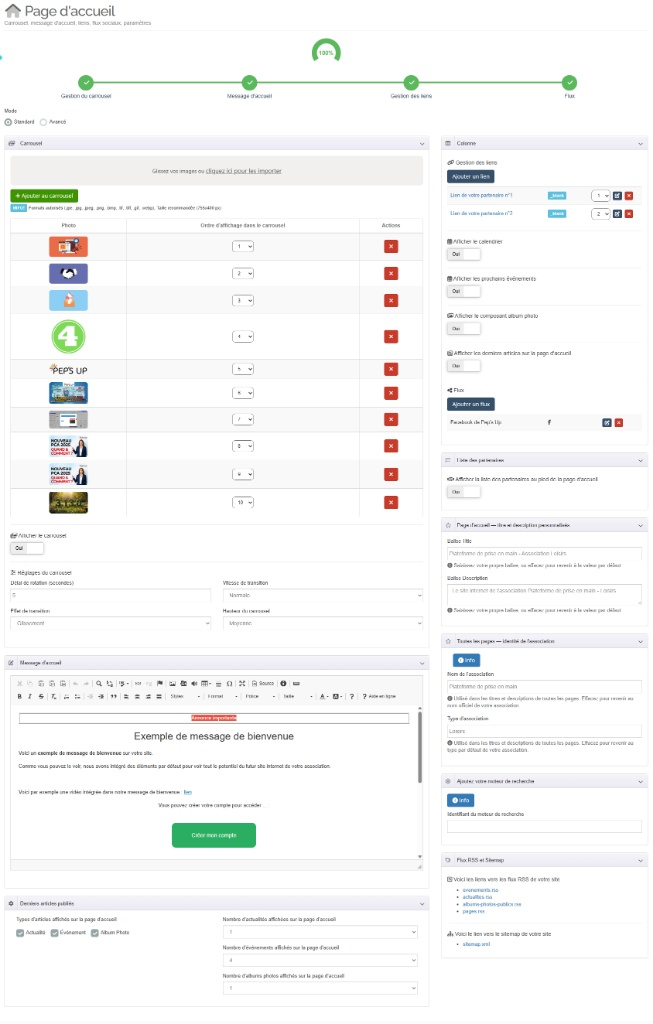
Zone centrale :
-
Carrousel : Ajoutez simplement vos images par glisser-déposer ou en cliquant sur le bouton vert "+ Ajouter au carrousel" (taille recommandée : 2000x640 px). Vous pouvez trier l'ordre d'affichage de vos photos à l'aide des menus déroulants numérotés.
Réglages avancés du carrousel : Juste sous vos photos, un nouvel encart vous offre 4 réglages fins pour personnaliser le comportement du carrousel :
- Délai de rotation (secondes) : Définissez le temps d'affichage de chaque image avant de basculer sur la suivante.
- Vitesse de transition : Choisissez l'allure de l'animation de défilement (ex: Normale, Rapide, Lente).
- Effet de transition : Configurez l'animation visuelle lors du changement de photo (ex: Glissement, Fondu).
- Hauteur du carrousel : Adaptez la taille verticale occupée par le bandeau d'images sur votre écran (ex: Moyenne, Petite, Grande).
- Message d’accueil : Présentez un mot de bienvenue ou une description clé à l'aide de l'éditeur de texte enrichi.
- Derniers articles publiés : Cochez les types de contenus que vous souhaitez mettre en avant (Actualité, Événement, Album Photo) et déterminez précisément le nombre d'éléments à afficher pour chaque catégorie.
Colonne latérale :
- Gestion des liens : Ajoutez des liens raccourcis ou des partenariats et configurez leur ordre d'affichage numérique.
- Afficher le calendrier : Activez ou désactivez l'affichage visuel du calendrier des événements.
- Afficher les prochains événements : Affichez sous forme de liste dynamique les rassemblements à venir.
- Afficher le composant album photo : Mettez en avant un aperçu aléatoire ou récent de vos galeries d'images.
- Afficher les derniers articles sur la page d'accueil : Affichez la liste textuelle des dix derniers articles.
- Flux : Intégrez et connectez directement les flux de vos réseaux sociaux officiels (Facebook, etc.).
Partenaires :
- Afficher la liste des partenaires : Un interrupteur (Oui/Non) vous permet d'activer un bandeau dédié aux logos de vos partenaires tout au pied de la page d'accueil.
Référencement & Identité :
- Page d'accueil — Titre et description personnalisés : Saisissez vos propres balises title et description afin d'optimiser l'indexation et le positionnement SEO de votre site sur les moteurs de recherche (Google, Bing...).
- Toutes les pages — Identité de l'association : Configurez le nom global de votre structure ainsi que son type pour harmoniser les en-têtes de l'intégralité du site.
- Ajoutez votre moteur de recherche : Renseignez l'identifiant de votre outil externe si vous souhaitez intégrer une barre de recherche globale.
Flux RSS et Sitemap
En complément des options de personnalisation, votre plateforme génère automatiquement des outils essentiels pour la diffusion de votre contenu et votre référencement naturel :
1. Flux RSS
Les flux RSS permettent à vos utilisateurs ou à d'autres plateformes de s'abonner aux mises à jour de votre site en temps réel. Vous disposez de liens de flux spécifiques pour chaque grand type de contenu :
- Événements :
evenements.rss - Actualités :
actualites.rss - Albums photos publics :
albums-photos-publics.rss - Pages :
pages.rss
2. Sitemap (Plan du site)
Le fichier
sitemap.xml
est généré de manière transparente. Il fournit un plan détaillé et structuré de votre site internet aux robots des moteurs de recherche afin de faciliter et accélérer l'indexation de l'ensemble de vos nouvelles pages.
Mode Avancé :
Ce mode s'adresse exclusivement aux personnes maîtrisant le langage HTML et l'intégration web.
En cochant l'option "Avancé", l'interface standard laisse place à un éditeur de code. Vous pouvez alors entièrement coder la structure de votre page d'accueil en HTML afin d'exploiter pleinement le design "pleine largeur" de votre site (en utilisant par exemple des balises
<section class="wrapper">
). Des exemples de structures sont mis à votre disposition dans l'encart "Template de code HTML".
Bonjour,
Comment peut on supprimer le message d’accueil mis en exemple, svp
Merci
Bonjour,
Comment peut on supprimer le message d’accueil mis en exemple, svp
Merci
Bonjour,
Comment peut-on modifier l'ordre d'affichage des photos du caroussel de la page d’accueil ? Cela permettrait de pouvoir modifier régulièrement la photo qui arrive en 1er sur la page d’accueil pour un renouveau. Sans pour autant devoir effacer toutes les photos. Merci. Cordialement,
Bonjour,
Comment peut-on modifier l'ordre d'affichage des photos du caroussel de la page d’accueil ? Cela permettrait de pouvoir modifier régulièrement la photo qui arrive en 1er sur la page d’accueil pour un renouveau. Sans pour autant devoir effacer toutes les photos. Merci. Cordialement,
Bonjour,
Est-il possible d'augmenter la taille de la police des boutons et des liens, notamment en page d'accueil.
Merci beaucoup.
Bonjour,
Est-il possible d'augmenter la taille de la police des boutons et des liens, notamment en page d'accueil.
Merci beaucoup.
Les commentaires de cette page ont été verrouillés !