


💡 Note importante : Cet article détaille les fonctionnalités exclusives du nouveau Mode Moderne. Si vous utilisez toujours l'ancien moteur d'affichage, consultez le guide sur le Thème - Configuration du Mode Classique.
Le Mode Moderne révolutionne la personnalisation de votre site internet Pep's Up. Il vous donne accès à des fonctionnalités avancées : thèmes prédéfinis prêts à l'emploi, choix des polices de caractères, personnalisation des boutons et des cartes, ainsi qu'une gestion complète de votre pied de page.
⚙ Activer et tester sans risque
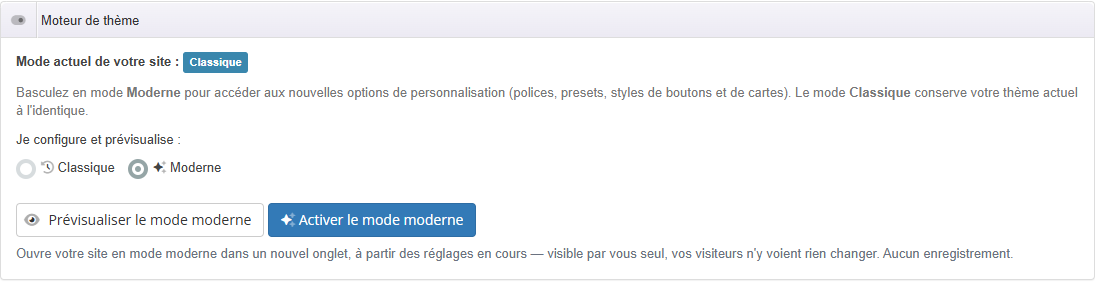
En haut de la page Thème, le bloc Moteur de thème indique le Mode actuel de votre site (Classique ou Moderne).
- Prévisualiser le mode moderne ouvre votre site en mode Moderne dans un nouvel onglet, à partir des réglages en cours. Vous seul voyez cet aperçu : vos visiteurs ne voient rien changer, et rien n'est enregistré.
- Activer le mode moderne demande une confirmation, puis passe votre site en mode Moderne. Ce changement est immédiat et visible par tous vos visiteurs.
- Revenir au mode classique, affiché quand votre site est en Moderne, fait l'inverse, avec la même confirmation.
Le choix Je configure et prévisualise : Classique / Moderne affiche les réglages de l'un ou l'autre mode.
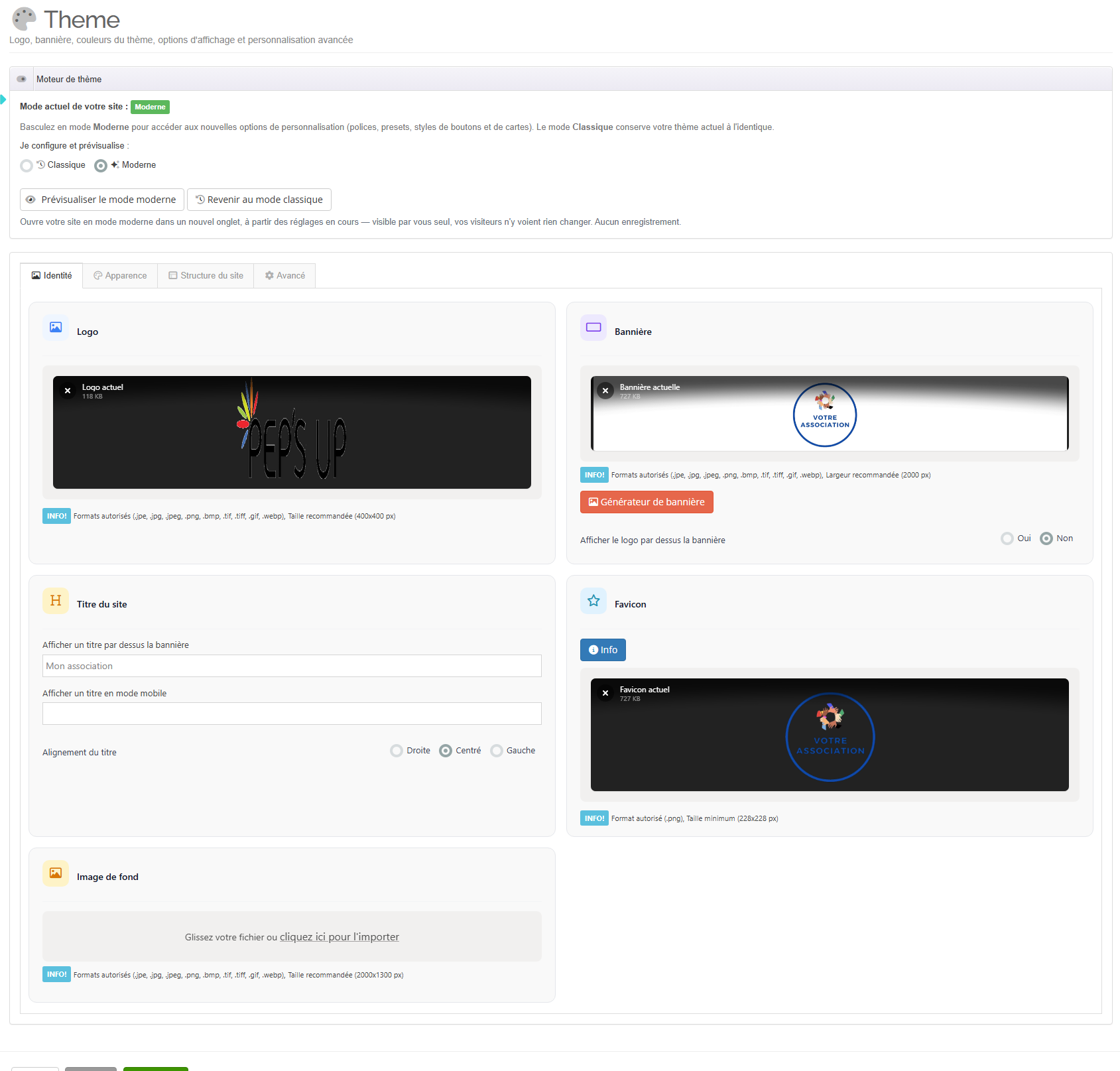
L'interface de configuration moderne s'organise en 4 onglets thématiques :
1. Onglet : Identité
Cet onglet rassemble les bases graphiques de votre image de marque :
- Logo, Bannière et Favicon : Fonctionnent de la même manière que le mode classique (téléchargement de vos fichiers ou utilisation du Générateur de bannière).
- Titre du site : Ajustez le titre sur la bannière, modifiez l'affichage spécifique pour les smartphones (mode mobile) et définissez son alignement (Droite, Centré, Gauche).
- Image de fond globale : Importez un visuel d'arrière-plan (format recommandé : 2000x1300 px) pour habiller l'ensemble de votre site.
2. Onglet : Apparence (Nouveau & Exclusif)
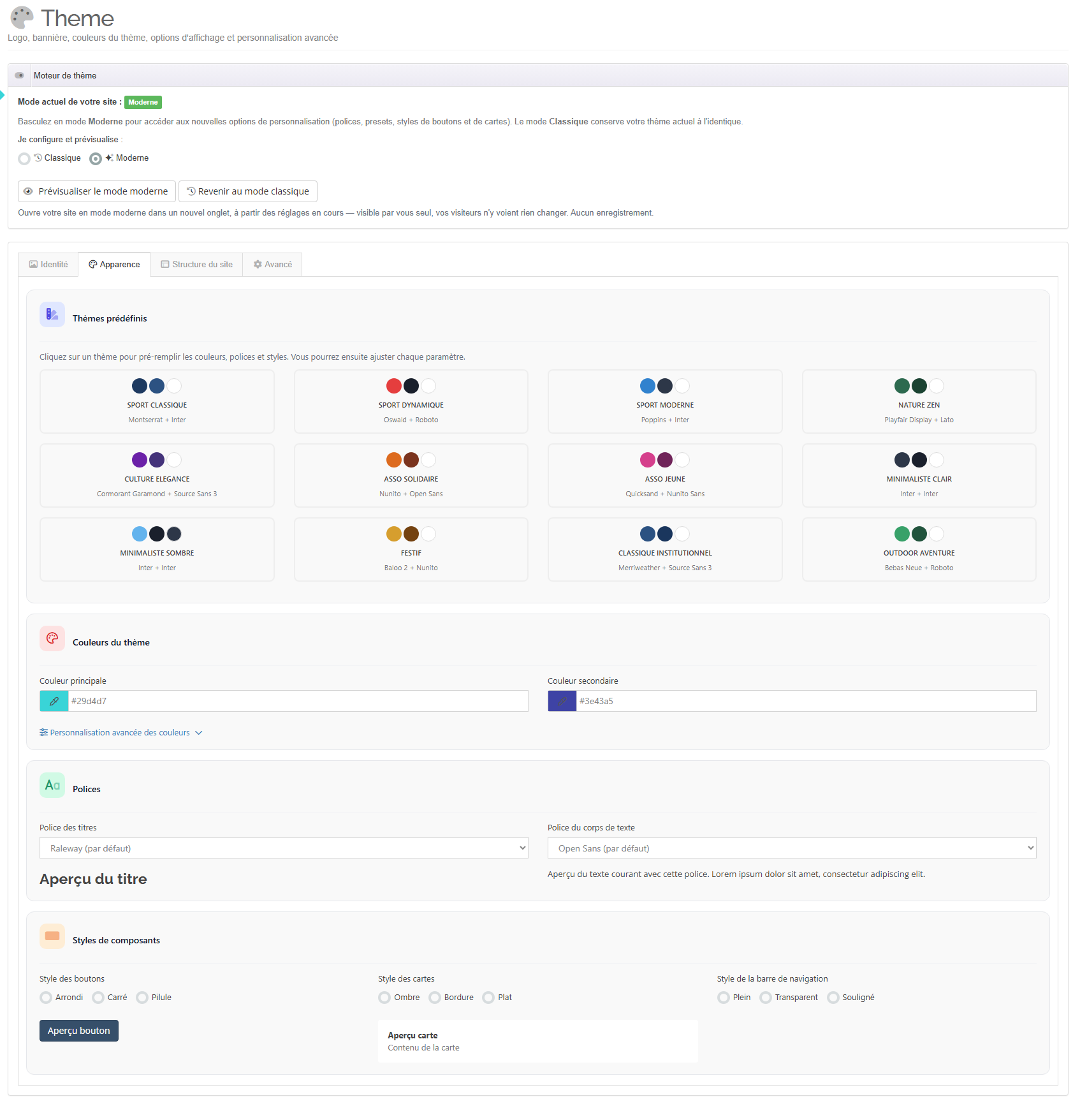
C'est ici que le Mode Moderne déploie toute sa puissance avec 3 nouvelles sections de personnalisation :
- Thèmes prédéfinis : Gagnez du temps en choisissant parmi nos configurations graphiques créées par des designers (Sport Classique, Sport Dynamique, Nature Zen, Culture Élégance, Asso Solidaire, Minimaliste Sombre, Festif...). Cliquer sur un thème pré-remplit instantanément les couleurs, polices et styles de composants !
- Couleurs du thème : Ajustez manuellement votre couleur principale et secondaire. Le menu déroulant "Personnalisation avancée des couleurs" reste disponible pour affiner les détails.
- Polices : Choisissez la typographie de votre site ! Vous pouvez sélectionner une police spécifique pour vos Titres (ex: Raleway, Montserrat, Oswald...) et une autre pour le Corps de texte (ex: Open Sans, Inter, Roboto...). Un aperçu s'affiche en temps réel.
- Styles de composants : Personnalisez la forme de vos éléments d'interaction :
- Style des boutons : Arrondi, Carré ou Pilule.
- Style des cartes (blocs d'information) : Avec Ombre, avec Bordure ou Plat.
- Style de la barre de navigation : Plein, Transparent ou Souligné.
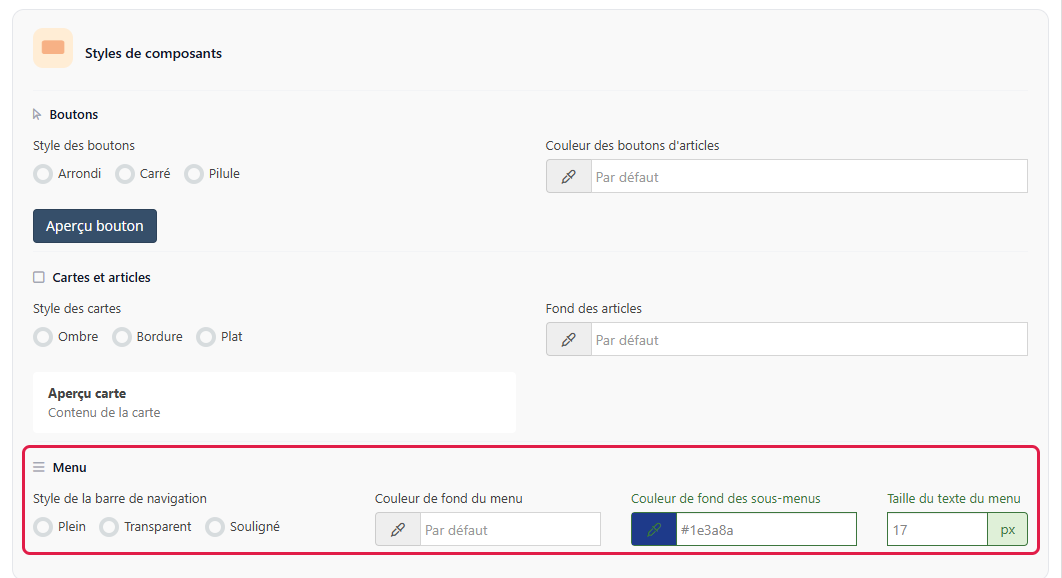
Les réglages fins
L'onglet Apparence propose aussi des réglages fins, tous facultatifs : Taille du texte (carte Polices), Couleur des boutons d'articles, Fond des articles, Couleur de fond du menu, Couleur de fond des sous-menus et Taille du texte du menu (Styles de composants). Un champ laissé vide garde le rendu de votre thème.
Les encadrés Aperçu en direct montrent la police et la taille du texte pendant la saisie. Pour voir les couleurs du menu et des sous-menus, utilisez Prévisualiser le mode moderne.
Le détail, y compris les réglages réservés à la personnalisation avancée, se trouve dans l'article Réglages fins du thème.
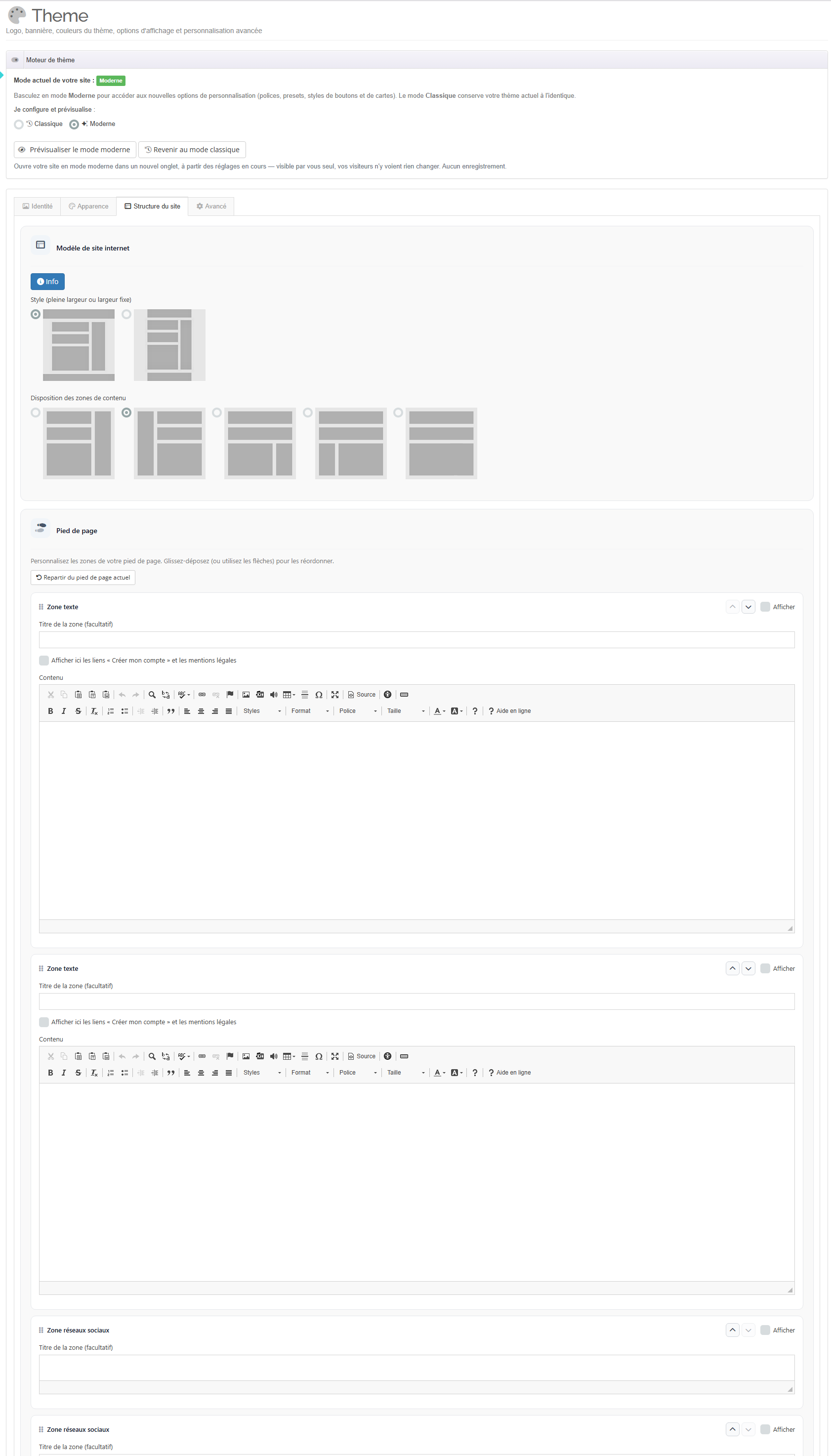
3. Onglet : Structure du site
En plus du choix du modèle global (pleine largeur / largeur fixe) et de la disposition des zones de contenu, le Mode Moderne intègre un tout nouvel outil :
- Gestionnaire de Pied de page (Footer) : Vous pouvez désormais construire et organiser le bas de votre site internet de façon entièrement modulaire.
- Ajout et réorganisation de zones : Créez des Zones texte (pour ajouter des descriptions, les mentions légales ou un bouton "Créer mon compte") et des Zones réseaux sociaux. Un système de glisser-déposer (ou l'utilisation des flèches) vous permet de réordonner ces blocs en un instant. Vous pouvez choisir d'afficher ou masquer chaque zone à l'aide d'une case à cocher dédiée.
Avec la personnalisation avancée, l'onglet propose aussi l'Espacement du contenu, avec son aperçu en direct, et, dans la carte Pied de page, la Couleur du pied de page et la Taille des titres du pied de page.
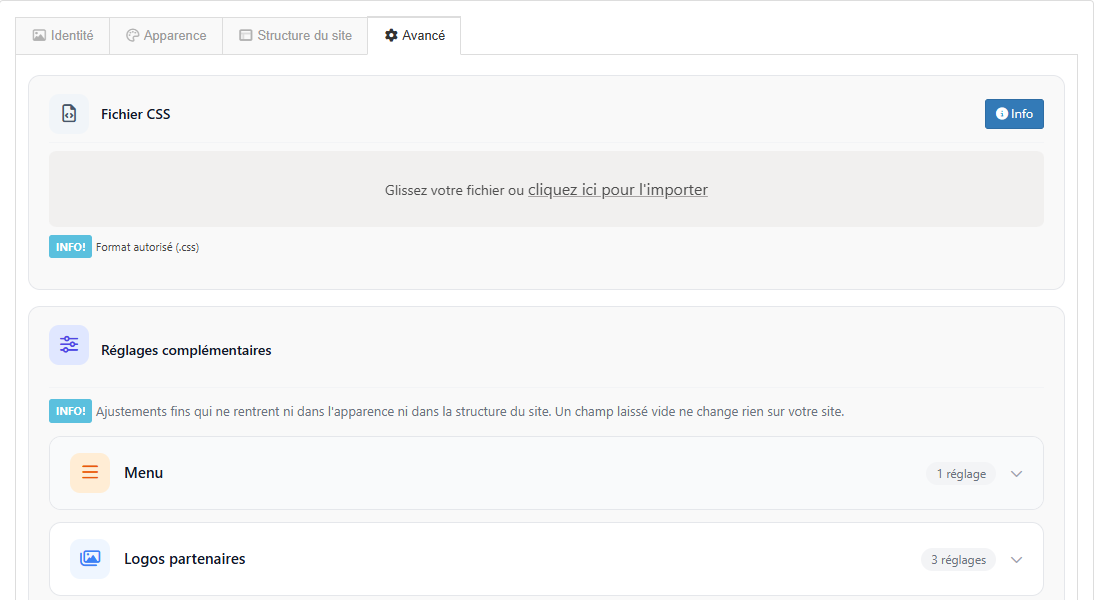
4. Onglet : Avancé (à partir du pack Basic)
- Fichier CSS : déposez votre propre feuille de style. Voir Thème - Fichier CSS.
- Réglages complémentaires : des ajustements fins pour les logos partenaires, les bandeaux d'articles, le calendrier et les pages d'adhésion. Voir Réglages fins du thème.
Les commentaires de cette page ont été verrouillés !