


Créez et gérez simplement la boutique en ligne de votre association !
Passez au traitement en ligne de votre boutique avec possibilité pour vos adhérents de payer leur commande directement en ligne. Votre comptabilité sera alors automatiquement saisie !
Voici comment mettre en place la boutique en ligne pour votre association :
- Configurez le module de boutique en ligne
- Configurez l'affichage de votre boutique en ligne
- Configurez les produits, leurs déclinaisons et les stocks
- Activez ou non la validation automatique des commandes
- Expliquez les moyens de paiement disponibles
- Créez votre première commande
- Traitez vos commandes
- Payez votre commande
- Suivez vos commandes
1. Configurez le module de boutique en ligne
1.1 Configurez l'affichage de votre boutique en ligne
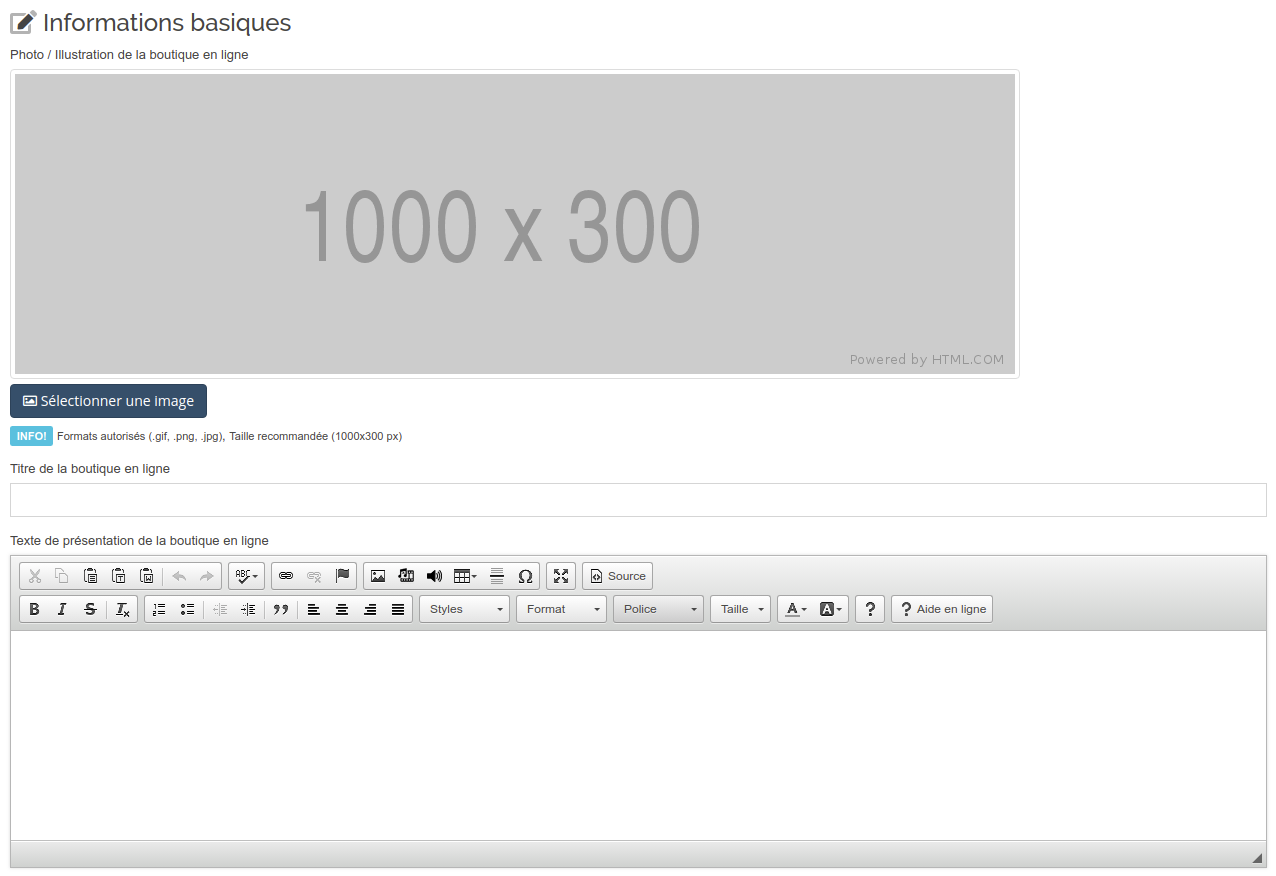
La configuration de votre boutique en ligne consiste à saisir des informations de présentation générale, accompagnées d'une image d'illustration, qui seront présentées sur la page d'accueil de la boutique de l’association.
1.2 Configurez les produits
Choisissez et créez simplement les produits qui seront mis à disposition dans votre boutique.
Déclinaisons et Gestion des Stocks
Pour chaque produit, vous pouvez désormais activer des options avancées :
- Gestion des déclinaisons : Créez facilement des variantes pour un même produit. Vous pouvez définir des critères comme la taille (S, M, L, XL), la couleur (Bleu, Rouge) ou tout autre attribut personnalisé. Chaque déclinaison peut avoir son propre ajustement de prix.
- Suivi du stock en temps réel : Saisissez la quantité disponible pour chaque produit ou pour chaque déclinaison précise. Le système décompte automatiquement les stocks à chaque commande validée pour éviter les surventes.
- Alertes de rupture : Lorsqu'un produit ou une déclinaison est épuisé, une mention "Rupture de stock" bloque automatiquement l'achat pour les utilisateurs sur le site.
1.3 Activez ou non la validation automatique des commandes
La validation automatique des commandes est une option activable qui vous évite de valider "manuellement" les commandes. Elle les passe directement du statut À traiter au statut À payer.
Si vous préférez garder un contrôle total sur vos stocks physiques avant d'engager le paiement, désactivez cette option : c'est vous qui passerez manuellement chaque commande dans le statut À payer après vérification.
1.4 Expliquez les moyens de paiement disponibles
Présentez rapidement à vos acheteurs comment ils vont pouvoir effectuer le paiement de leur commande (en ligne par carte bancaire via vos solutions connectées comme Stripe ou SportyPay, ou par des moyens traditionnels).
2. Créez votre première commande
Une fois le module de boutique en ligne correctement configuré, faites votre premier test de bout en bout :
- Allez sur le site de l’association et cliquez sur le menu « Boutique ».
- Choisissez vos produits, sélectionnez la bonne déclinaison (taille/couleur) et ajoutez-les au panier.
- Validez ensuite les quantités et finalisez votre commande de test.
3. Traitez vos commandes
Le cycle de vie (workflow) de gestion des commandes est très simple :
Une fois qu’une commande a été saisie sur le site internet, elle apparaît dans votre console d'administration avec le statut À traiter.
- Si l'option de validation automatique est activée, elle bascule immédiatement au statut À payer.
- Sinon, il vous appartient de la valider manuellement. Une fois que les paiements correspondants sont affectés à la commande, son statut passe définitivement à Payé.
4. Payez votre commande
Le paiement de la commande se déclenche lorsque celle-ci passe au statut « À payer ». Un e-mail automatique est alors envoyé à l'acheteur pour l'en informer.
- Pour le paiement en ligne : L'acheteur clique sur le lien depuis son espace privé. Dès que le paiement par carte bancaire est validé, la commande bascule automatiquement sur Payé et les écritures comptables associées sont instantanément générées sans aucune action de votre part.
- Pour le paiement traditionnel : Vous réceptionnez le règlement (chèque, espèces, virement) et vous l'enregistrez manuellement dans le module de comptabilité pour acter le paiement de la commande.
5. Suivez vos commandes
Rendez-vous dans la partie Boutique ➡ Commandes. Cet écran centralise l'historique complet de vos ventes, vous permet de filtrer les commandes par statut (À traiter, En attente de paiement, Payées) et de réaliser toutes les actions de gestion courantes (générer une facture, modifier une commande, suivre l'état des stocks restants).
Bonjour,
le seul souci, je prend un exemple: j'ai une veste valeur 60€, Quantité 5 en XXL, 6 en XL, 10 en L, 15 en M. je doit faire une fiche pour chaque taille. sinon le client commande et paye une veste que je n'ai pas dans mon stock.
Merci pour votre réponse, ou solution.
Bonjour,
le seul souci, je prend un exemple: j'ai une veste valeur 60€, Quantité 5 en XXL, 6 en XL, 10 en L, 15 en M. je doit faire une fiche pour chaque taille. sinon le client commande et paye une veste que je n'ai pas dans mon stock.
Merci pour votre réponse, ou solution.
Les commentaires de cette page ont été verrouillés !