


Cette page vous permet de configurer le module d’envoi des mails de votre association.
Vous pouvez y définir les paramètres par défaut pour les adresses d’envoi, le libellé, l’apparence de vos e-mails ainsi que la signature automatique ajoutée à vos messages.
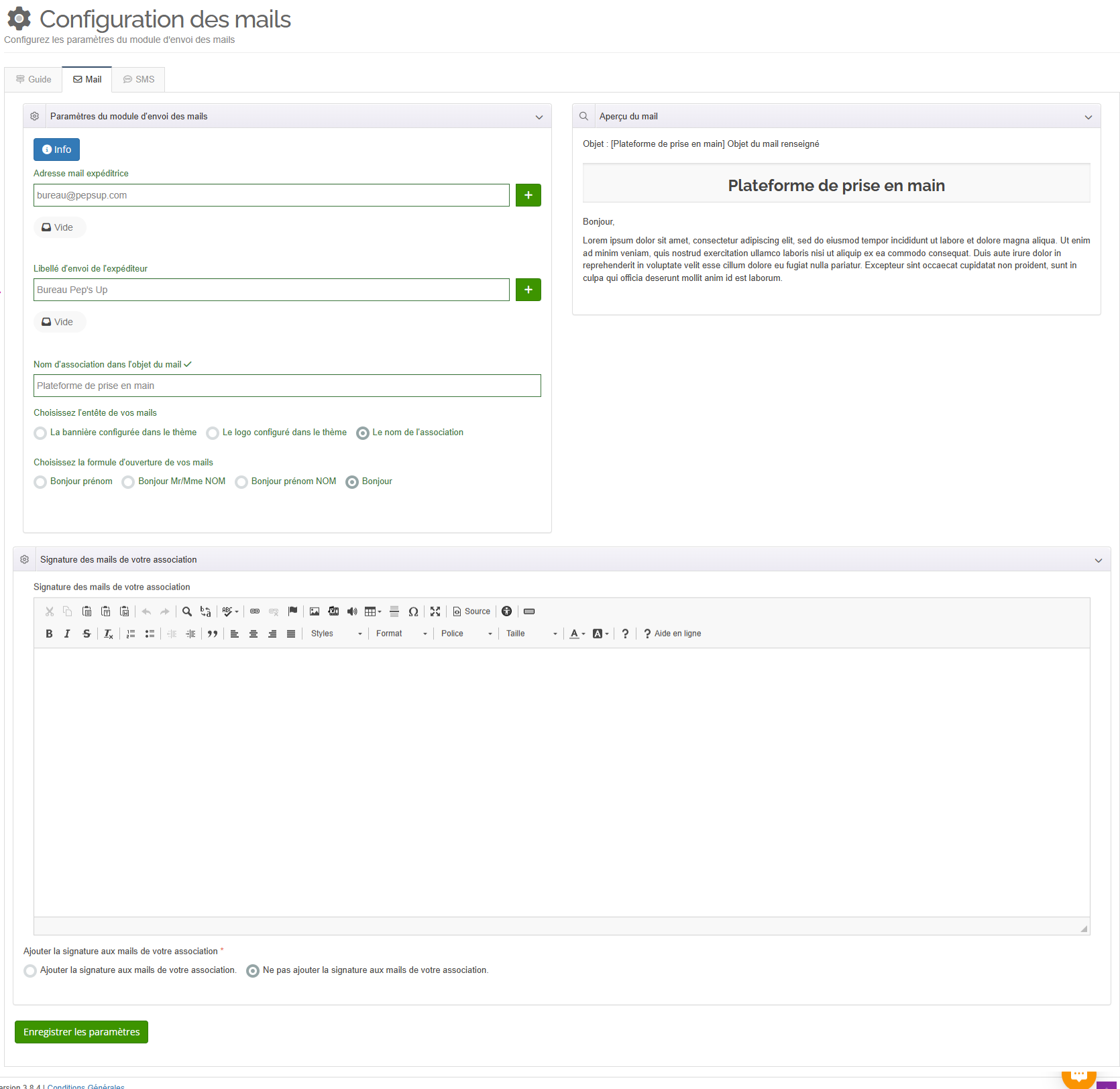
La configuration se compose de trois blocs principaux :
1 Paramètres du module d’envoi des mails
Ce bloc vous permet de configurer les informations d’envoi par défaut ainsi que la présentation de vos e-mails.
🔹 Adresse mail expéditrice
Renseignez une adresse mail qui sera disponible lors de l’envoi de vos mails.
- Cliquez sur le bouton « + » pour ajouter une adresse.
- Vous pouvez enregistrer plusieurs adresses d’envoi si nécessaire.
🔹 Libellé d’envoi de l’expéditeur
Même principe que pour l’adresse mail :
- Cliquez sur « + » pour ajouter un nouveau libellé d’envoi (nom visible par le destinataire dans sa boîte mail).
🔹 Nom d’association dans l’objet du mail
Ce champ permet d’ajouter automatiquement le nom de votre association dans l’objet de tous les mails envoyés.
🔹 Choisissez l’entête de vos mails
Définissez ce qui sera affiché en haut de vos e-mails. Trois options sont disponibles :
- La bannière configurée dans le thème
- Le logo configuré dans le thème
- Le nom de l’association
🔹 Choisissez la formule d’ouverture de vos mails
Choisissez comment vos mails commenceront.
Plusieurs formules de salutation sont proposées :
- Bonjour prénom
- Bonjour Mr/Mme NOM
- Bonjour prénom NOM
- Bonjour
👁️ Aperçu du mail
Sur la partie droite de la page, un aperçu du mail est affiché en temps réel.
Il vous permet de visualiser immédiatement le rendu du message (entête, salutation, logo ou bannière, etc.) avant l’envoi.
2 Signature des mails de votre association
Ce bloc permet de personnaliser la signature automatique ajoutée à la fin des mails envoyés par votre association.
Vous disposez d’un éditeur de texte (type WYSIWYG) pour rédiger et mettre en forme votre signature :
vous pouvez y insérer du texte, des liens, une image, ou encore les coordonnées de votre association.
🔹 Options de signature
En bas du bloc, vous pouvez choisir d’activer ou non la signature automatique :
- Ajouter la signature aux mails de votre association
- Ne pas ajouter la signature aux mails de votre association
Si l’option est activée, la signature que vous avez configurée sera automatiquement ajoutée à la fin de tous les mails envoyés via Pep’s Up.
Les commentaires de cette page ont été verrouillés !