


Suivi des participants et Gestion du Jour J
Votre événement est lancé et les inscriptions arrivent. Cet article vous détaille comment piloter votre événement : du suivi des réponses jusqu'à l'accueil des participants le jour J.
1. Vision globale et Statistiques
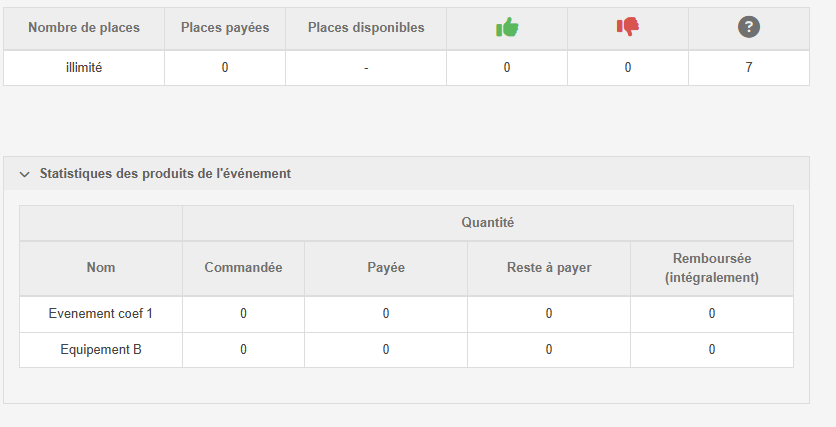
Dès l'ouverture de l'onglet Suivi, vous accédez aux indicateurs clés situés en haut de page pour piloter votre événement :
- Jauge de remplissage : Un bandeau récapitule le nombre de places totales, payées, disponibles et la liste d'attente.
- Réponses rapides : Les icônes 👍 (Présent) et 👎 (Absent) vous donnent la tendance immédiate.
- Statistiques financières : Le tableau "Statistiques des produits" détaille pour chaque tarif :
- La quantité commandée vs payée.
- Le "Reste à payer" : Indicateur crucial pour votre trésorerie.
- Les remboursements éventuels.
2. Actions rapides (Relances et Appel)
Sur la droite de l'écran, des boutons d'action vous permettent de gérer la communication de masse en un clic :
- ✉ Relancer tous : Pour envoyer un rappel automatique à tous ceux qui n'ont pas encore répondu.
- ✅ Confirmer l'événement : Pour valider la tenue de l'événement auprès des inscrits.
- ✋ Faire l'appel des participants : Lance l'interface de pointage pour le jour J.
3. Gestion individuelle des inscrits
Plus bas dans la page, vous retrouvez la liste détaillée des participants. Pour agir sur une personne précise, cliquez sur le bouton Actions (icône roue crantée ⚙) en bout de ligne :
- ✉ Envoyer : Pour renvoyer son invitation personnelle.
- 👎 Le contact participe/ ne participe pas/ ne sait pas : Pour noter la participation
- 📝 Editer la participation : Pour corriger ses choix ou ses informations.
- 🧾 Gérer la commande : Pour voir le détail de son paiement ou sa facture.
- 💬 Message : Pour lui écrire personnellement.
- ❌ Supprimer : Pour effacer l'inscription.
4. Édition de documents (Listes et Documents dynamiques)
Pep's Up vous permet de générer des listes simples ou des documents personnalisés (badges, diplômes).
A. Listes et Émargement
Depuis l'onglet Suivi (ou via l'interface "Faire l'appel"), utilisez les icônes d'export pour télécharger :
- PDF / Imprimer : La feuille d'émargement classique pour les signatures.
- Excel / CSV : Pour exploiter les données dans un tableur externe.
B. Documents Dynamiques (Badges, Attestations...)
Pour créer des documents personnalisés par participant, vous devez d'abord activer la fonctionnalité :
- Allez dans l'onglet Options de votre événement.
- Cochez la case "Documents dynamiques" (ou "Générer des documents").
- Cliquez sur Enregistrer en bas de page.
- Un nouvel onglet Documents apparaît alors dans le menu de votre événement, à côté de l'onglet "Options".
Comment créer un modèle ?
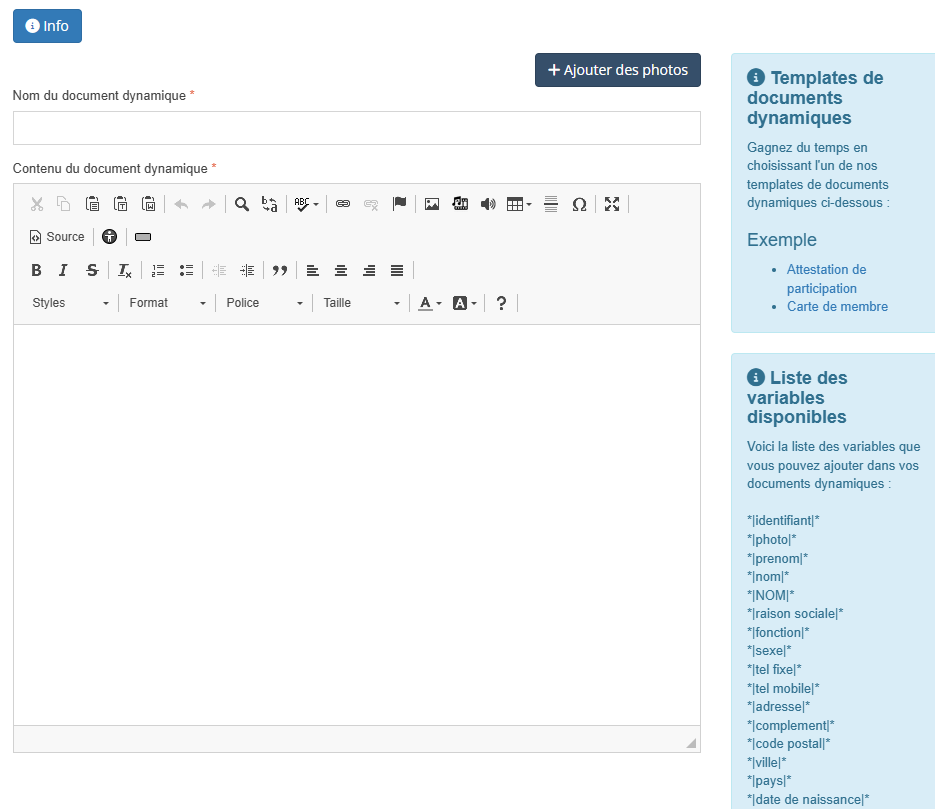
Dans ce nouvel onglet Documents, cliquez sur le bouton + Ajouter.
Vous accédez à un éditeur de texte complet. Sur la droite, une liste de
variables (ex:
*[nom]*,
*[prenom]*,
*[photo]*) vous permet d'insérer des champs qui seront remplacés automatiquement par les informations de chaque participant lors de la génération.
5. Le Jour J : Faire l'appel
Le jour de l'événement, utilisez le bouton "Faire l'appel des participants" (en haut à droite).
Cela ouvre une interface simplifiée pour cocher les présents en temps réel et fiabiliser vos statistiques de participation. Vous pouvez aussi y valider rapidement "Tout le monde est présent" ou "Personne n'est présent".
✅ Félicitations ! Vous maîtrisez maintenant la chaîne complète de gestion des événements sur Pep's Up.
Les commentaires de cette page ont été verrouillés !