


C'est quoi ?
La liste d'attente permet de gérer les inscriptions quand votre événement est complet. Les personnes intéressées peuvent s'inscrire sur une liste et participer dès qu'une place se libère.
Activer la liste d'attente
Étape 1 : Limiter les places
Onglet Options → Nombre de places
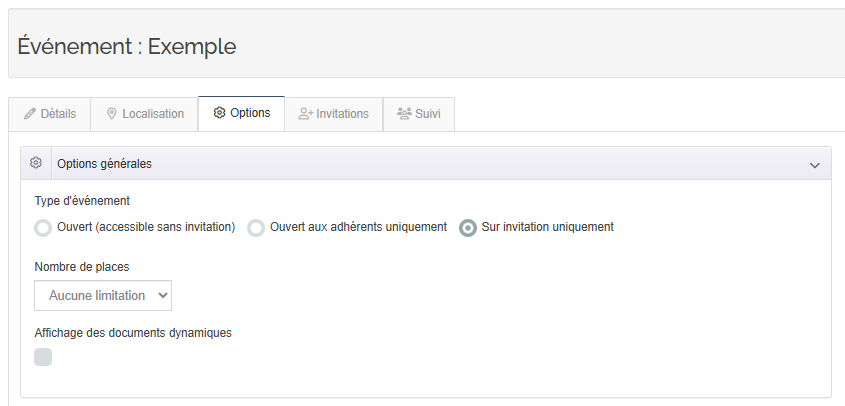
Sélectionnez un nombre de places (ex : 10, 20, 50...)
💡 Sans limitation de places, impossible d'activer la liste d'attente.
Étape 2 : Activer l'option
Une fois les places limitées, l'option "Liste d'attente" apparaît :
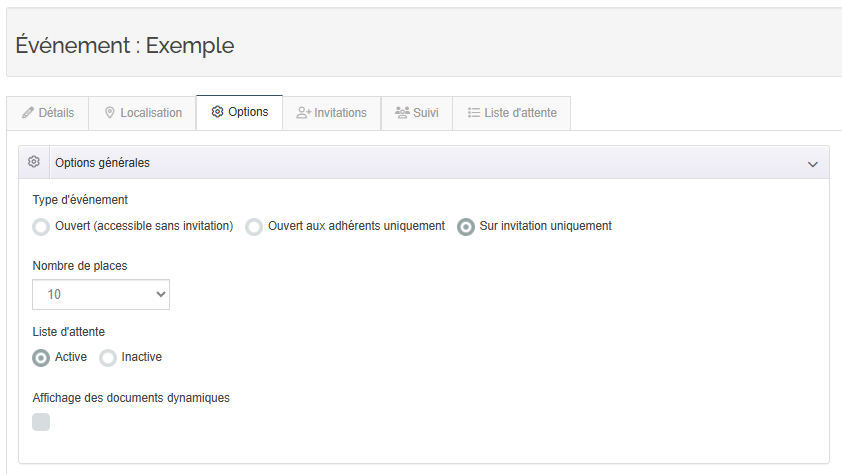
- Active : La liste d'attente est opérationnelle
- Inactive : Pas de liste d'attente
Étape 3 : Enregistrer
Cliquez sur Enregistrer.
Un onglet "Liste d'attente" apparaît en haut de votre événement.
Comment ça marche ?
Quand l'événement a des places disponibles
Tout fonctionne normalement :
- Les participants cliquent sur "Je participe"
- Pas besoin de liste d'attente
Quand l'événement est complet
Plusieurs changements automatiques :
📱 Côté adhérent connecté :
- Le bouton "Je participe" disparaît
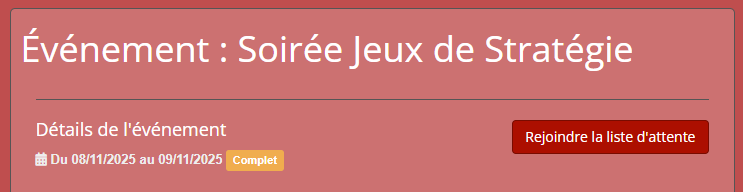
- Un bouton apparaît : "Rejoindre la liste d'attente"

🌐 Côté site web :
- Le bouton de participation habituel disparaît et laisse place à "Rejoindre la liste d'attente".
- Nouveauté 3.14 : Sur un événement public, les visiteurs externes non connectés peuvent également renseigner leurs coordonnées pour rejoindre la file d'attente en toute autonomie.
👤 Côté Gestionnaire / Community Manager :
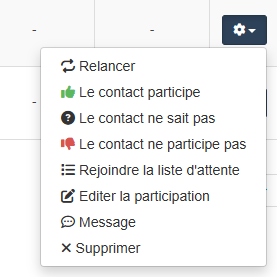
- Onglet Suivi : action "Rejoindre la liste d'attente" dans le menu d'actions (icône engrenage).
- Onglet Liste d'attente : voir toutes les personnes en attente et leur position dans la file.
Rejoindre la liste d'attente
Pour les adhérents
Depuis leur espace privé (onglet “Participations”) :
- Ils cliquent sur "Rejoindre la liste d'attente"
- Ils sont redirigés vers l'onglet "Listes d'attente"
- Ils voient leur position dans la file (ex : Position 2)
Quand une place se libère :
- Le bouton "Rejoindre l'événement" devient cliquable pour la personne prioritaire.
Pour le gestionnaire
Ajouter quelqu'un à la liste :
- Onglet Suivi → Menu d'actions de la personne (icône engrenage)
- Cliquez sur "Rejoindre la liste d'attente"
- La personne est ajoutée automatiquement à la file
Gérer la liste d'attente (CM)
Actions disponibles sur l’onglet “Liste d’attente”
Pour chaque personne, 3 actions :
📧 Notifier le membre
- Envoie un email/notification
🔄 Changer la position
- Une fenêtre s'ouvre : "Choisir la position dans la file"
- Sélectionnez la nouvelle position (1, 2, 3...)
- Cliquez sur Oui pour confirmer
❌ Supprimer
- Retire la personne de la liste d'attente
Comment fonctionne la priorité ?
Règle simple : Les personnes en liste d'attente ont la priorité sur les places libres.
Exemple :
- 2 places libres + 5 personnes en attente
- → Positions 1 et 2 peuvent finaliser leur inscription
- → Positions 3, 4, 5 restent en attente
- → Toute nouvelle personne extérieure est bloquée
Si Position 1 refuse :
- Elle quitte la liste
- Position 2 → Position 1
- Position 3 → Position 2 (peut s'inscrire)
Quand une place se libère
Les personnes concernées reçoivent un email :
- 1 place libre → Position 1 notifiée
- 2 places libres → Positions 1 et 2 notifiées
Pas de délai. Inscription selon la priorité.
Vider la liste d'attente
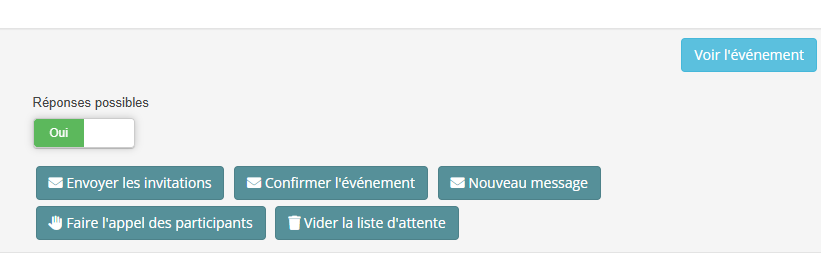
Depuis la barre d'actions en haut de votre événement, vous disposez du bouton "Vider la liste d'attente" pour réinitialiser la file en un clic si nécessaire :
Questions rapides
Peut-on désactiver la liste d'attente après activation ?
→ Oui, retournez dans Options et passez sur "Inactive"
Que se passe-t-il si j'augmente le nombre de places ?
→ Les personnes en liste d'attente ont la priorité sur ces places
Une personne peut-elle quitter la liste seule ?
→ Oui, bouton "Quitter la liste d'attente" dans son espace
Peut-on forcer l'inscription d'une personne en attente ?
→ Oui, en tant que gestionnaire, vous pouvez utiliser "Le contact participe" depuis l'onglet Liste d'attente
Besoin d'aide ? Contactez le support Pep's Up 😊
Les commentaires de cette page ont été verrouillés !