


Créer et configurer un événement
Première étape pour organiser la vie de votre association : la création de la fiche événement. C'est ici que vous définissez le "Quoi", "Quand" et "Où".
Pour commencer, rendez-vous dans le menu Contenu du site > Événements et cliquez sur le bouton vert + Ajouter un événement.
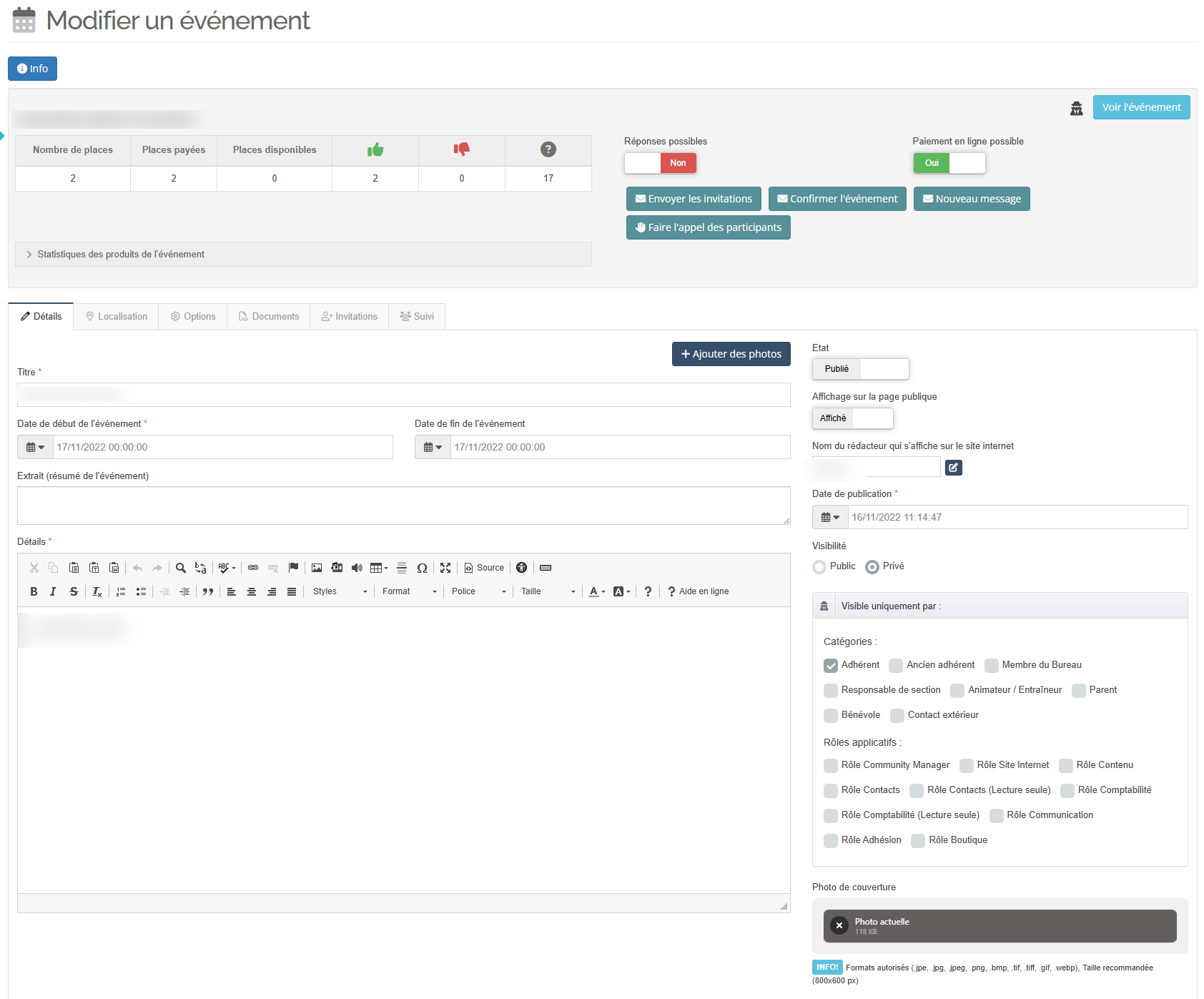
1. Onglet "Détails" : Les informations générales
C'est la carte d'identité de votre événement. Remplissez les champs suivants :
- Titre : Le nom de l'événement tel qu'il apparaîtra dans le calendrier.
- Dates : Définissez le début et la fin. (L'heure est importante pour l'affichage chronologique sur le site).
- Date de publication : Vous permet de programmer l'apparition automatique de l'événement sur le site à une date future.
- Photo : Chargez une image d'illustration (premier élément visuel vu sur la page d'accueil).
- Description : Utilisez l'éditeur pour donner les infos pratiques, insérer des images ou des liens.
2. La colonne de droite : État et visibilité
Lors de la création ou de l'édition, la colonne de droite vous permet de piloter la diffusion de votre événement :
- État : Vous pouvez basculer entre Brouillon (non visible) ou Publié.
- Affichage sur la page publique : Si cette option est désactivée (icône de l'œil barré), l'événement est considéré comme archivé. Il ne sera plus visible sur la partie publique de votre site mais restera accessible dans votre gestionnaire.
- Visible uniquement par : Cette option permet de restreindre l'accès à l'événement sur le site internet à certains groupes de personnes (ex: uniquement les adhérents, un bureau spécifique, etc.).
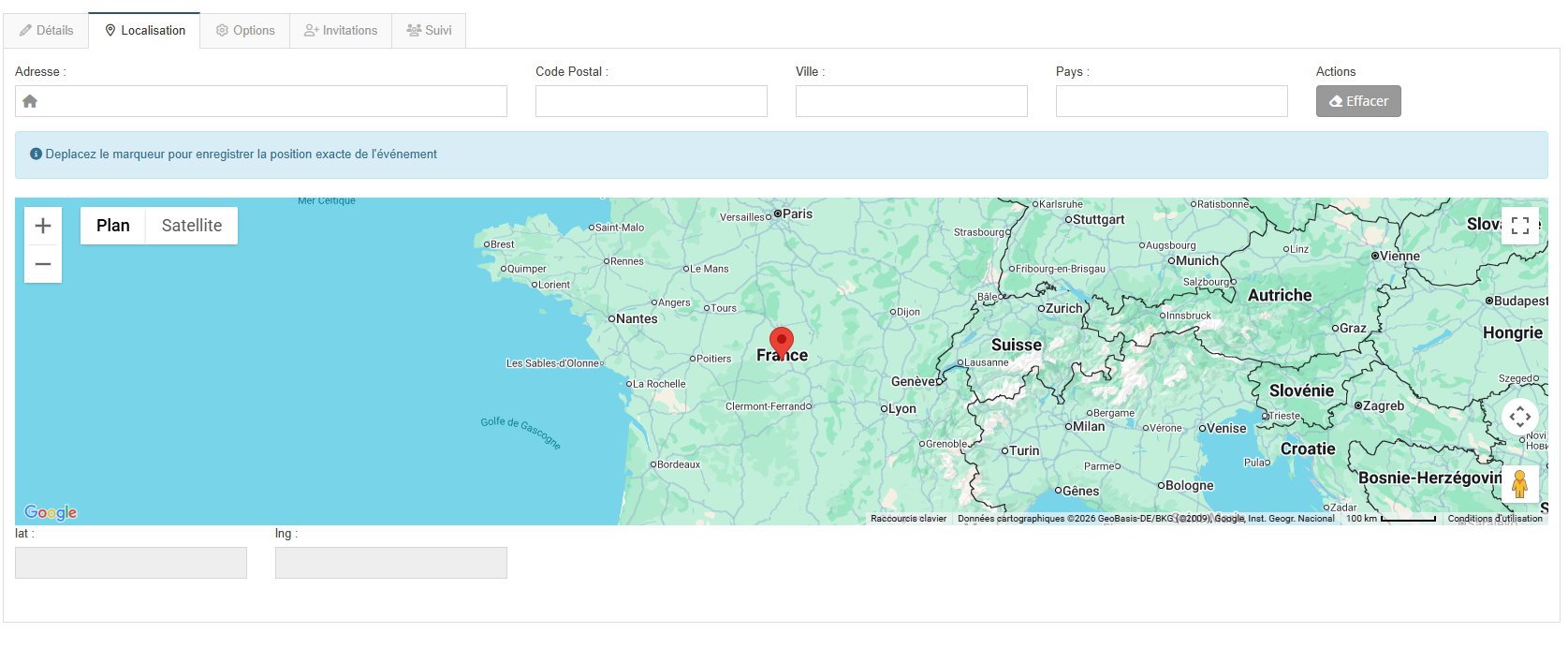
3. Onglet "Localisation" : Le plan d'accès
Facilitez la venue de vos participants en géolocalisant l'événement :
- Saisissez l'adresse, la ville et le code postal.
- Le système génère automatiquement une carte Google Maps interactive sur la fiche événement.
4. Onglet "Options" : Affichage et interactivité
Contrôlez la visibilité et le comportement sur la page de l'événement :
- Affichage de la liste des participants : Par défaut cochée, elle permet aux membres de voir qui vient. (Décochez pour plus de confidentialité).
- Commentaires : Pour autoriser ou bloquer les échanges en bas de page.
- Programmation des réponses : Dans l'encart Options de réponses, vous pouvez automatiser votre période d'inscription. Saisissez une date et une heure dans les champs Ouverture automatique des réponses et/ou Fermeture automatique des réponses. Le système activera et désactivera le formulaire d'inscription de manière totalement autonome.
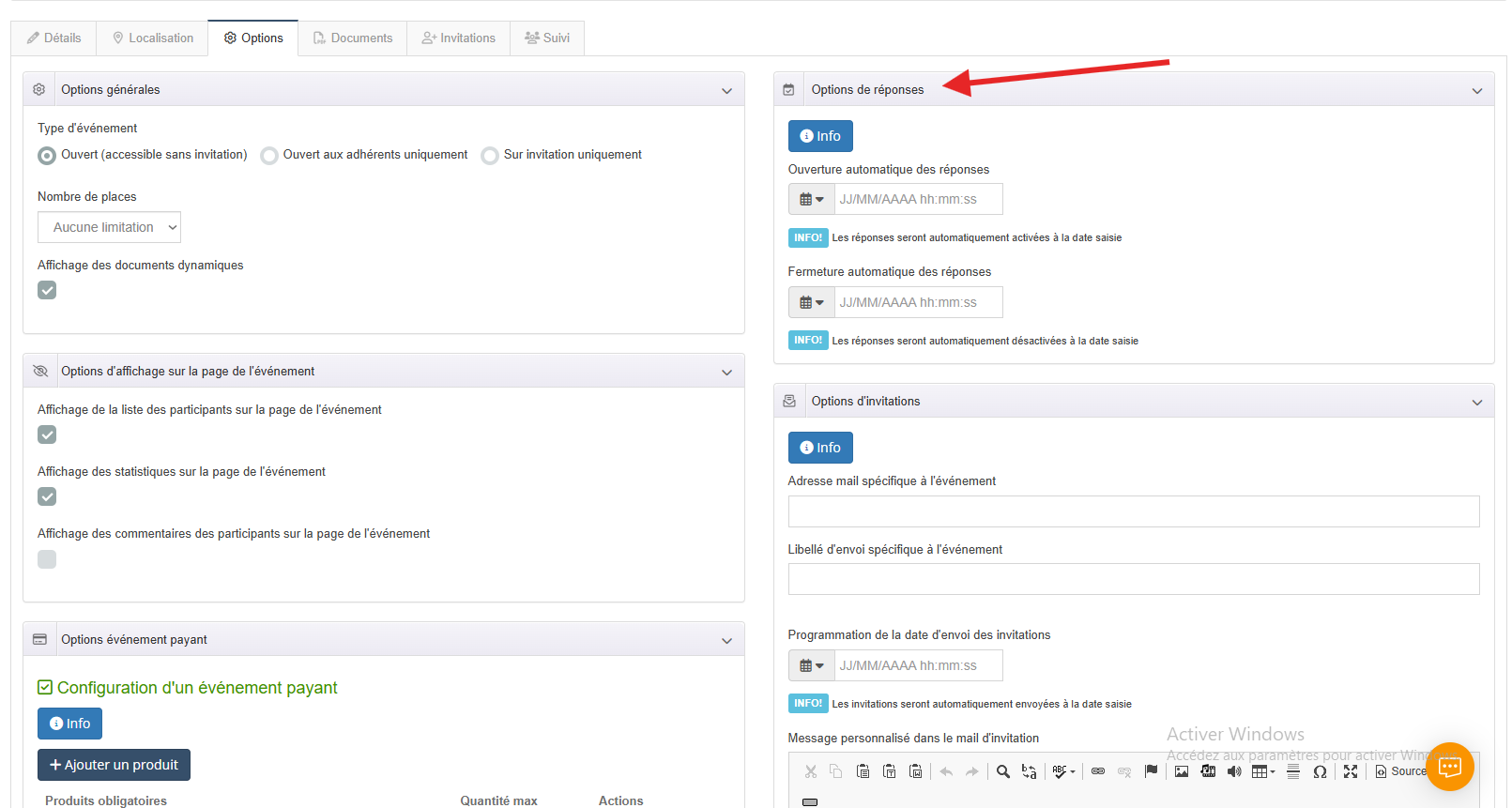
Note : Le Type d'événement (ouvert/privé) et le Nombre de places (quotas) concernent les inscriptions. Ils sont détaillés dans l'article suivant : 2. Gérer les invitations et inscriptions.
5. Validation
Une fois ces informations saisies, cliquez sur Enregistrer. Votre événement est créé !
➡ Étape suivante : Gérer les invitations et les inscriptions
Les commentaires de cette page ont été verrouillés !