


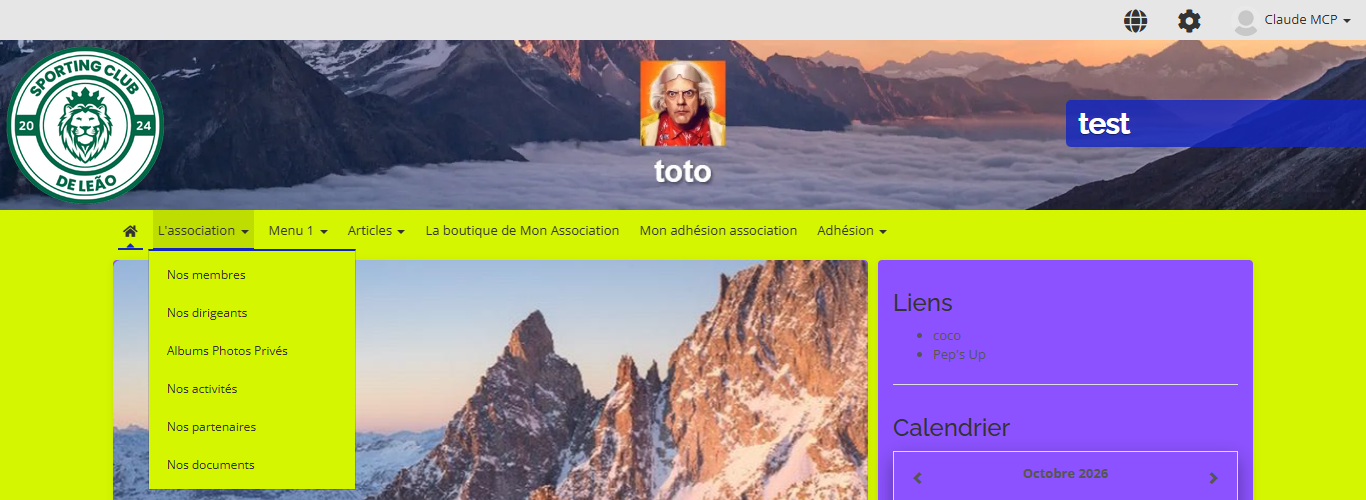
Les menus forment la barre de navigation de votre site. Depuis l'écran Les Menus, vous voyez toute leur structure d'un coup d'œil et vous la réorganisez d'un simple glisser-déposer. Chaque modification est enregistrée automatiquement : il n'y a aucun bouton à cliquer pour sauvegarder.
Pour y accéder : Contenu du site > Menus.
Un écran en deux colonnes
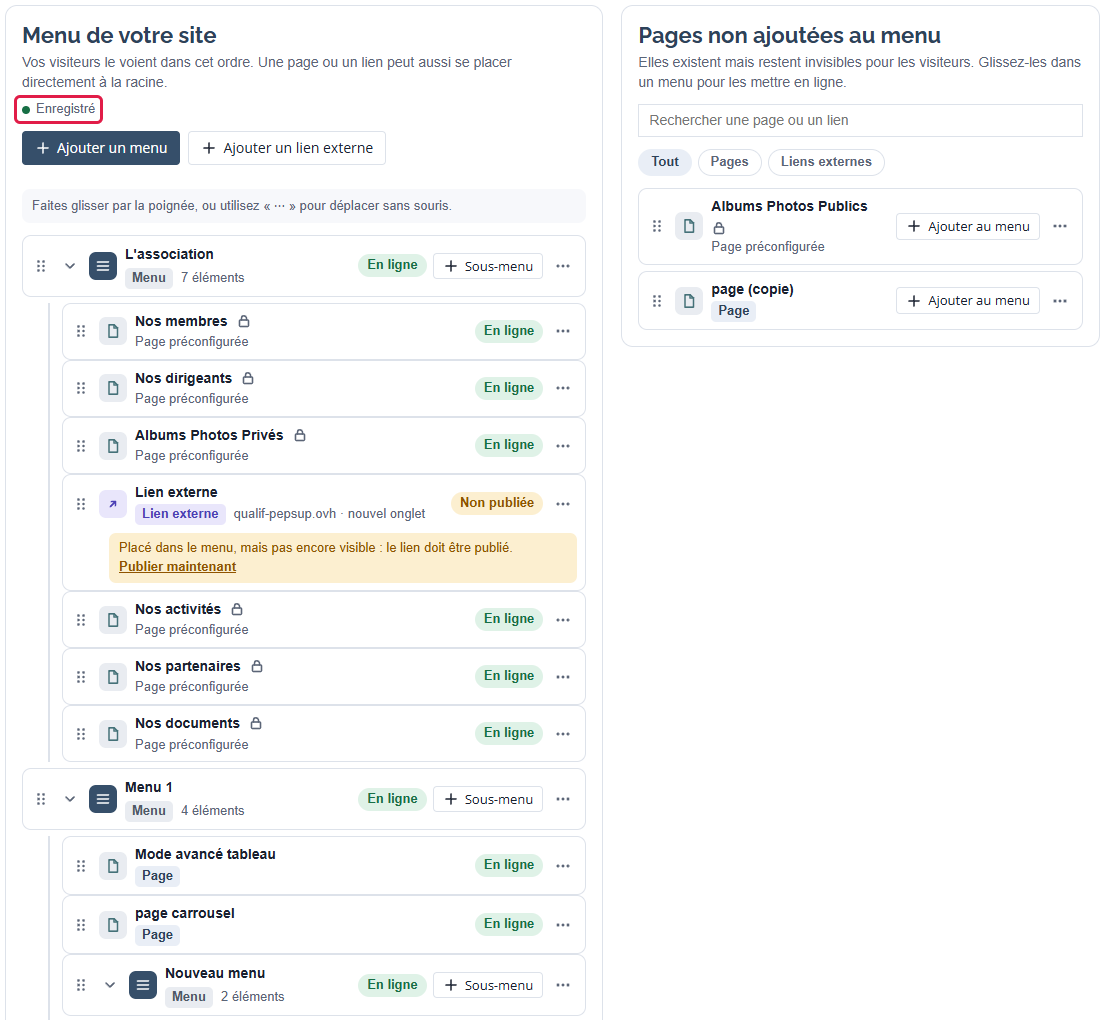
- À gauche, « Menu de votre site » : vos menus, sous-menus, pages et liens, dans l'ordre où vos visiteurs les voient. Une page ou un lien peut aussi être placé directement à la racine : il apparaît alors comme un bouton de la barre de navigation, sans menu déroulant.
- À droite, « Pages non ajoutées au menu » : les pages et les liens qui existent mais que vos visiteurs ne voient pas encore. Une barre de recherche et les filtres Tout, Pages et Liens externes vous aident à retrouver un élément. Quand tout est placé, la colonne affiche « Tout est dans le menu. »
Chaque ligne indique son état :
- En ligne : l'élément est visible sur votre site ;
- Hors ligne : l'élément n'est dans aucun menu ;
- Non publiée ou Programmée : l'élément est dans un menu, mais pas encore visible. Un message l'explique sous la ligne, avec un bouton Publier maintenant pour le mettre en ligne tout de suite ;
- pour un menu, En ligne ou Vide, avec le nombre d'éléments qu'il contient.
Créer un menu ou un sous-menu
- Cliquez sur Ajouter un menu.
- Saisissez le Nom du menu (50 caractères maximum, sans émoticônes), puis cliquez sur Ajouter. Le menu s'ajoute à la fin de la liste, au niveau principal.
- Pour créer un sous-menu, cliquez sur le bouton Sous-menu du menu concerné, saisissez son nom sur place et validez avec la touche Entrée.
Vous pouvez aussi transformer un menu en sous-menu en le faisant glisser dans un autre menu.
Placer et déplacer les pages par glisser-déposer
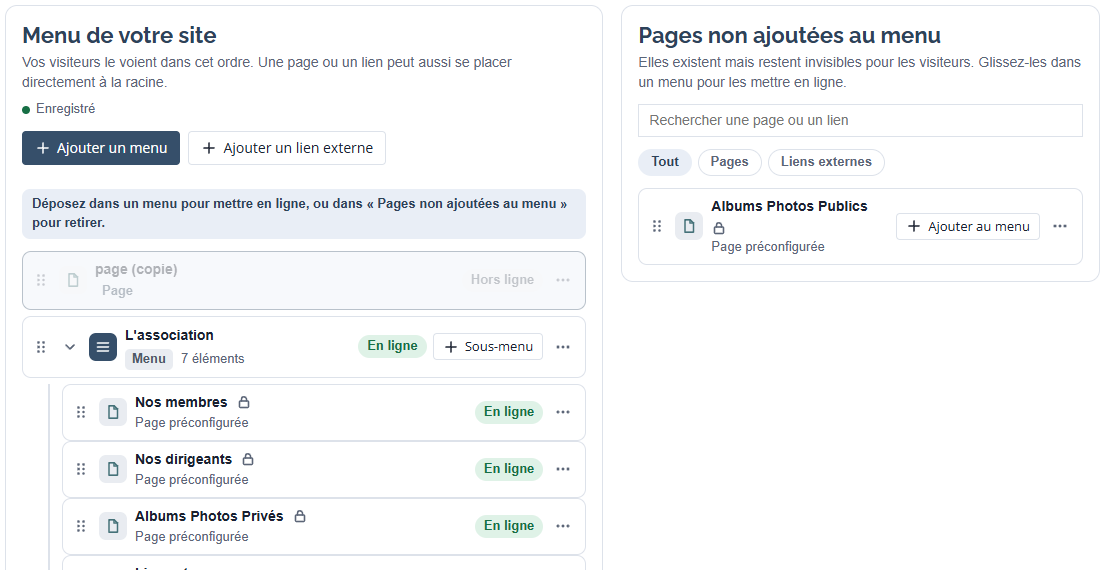
- Saisissez l'élément par sa poignée (les six points à gauche de la ligne).
- Faites-le glisser à l'endroit voulu : dans un menu, dans un sous-menu, à la racine, ou dans la colonne « Pages non ajoutées au menu » pour le retirer du site. Un message en haut de l'arbre vous guide pendant le geste.
- Relâchez : l'arbre est mis à jour et enregistré aussitôt.
Sans souris :
- le bouton Ajouter au menu, sur une page de la colonne de droite, ouvre la liste des menus : choisissez l'emplacement ;
- le bouton ⋯ d'une ligne propose Déplacer vers… ;
- au clavier, placez-vous sur la poignée et utilisez Alt + flèche haut ou Alt + flèche bas pour monter ou descendre l'élément.
Renommer un menu sur place
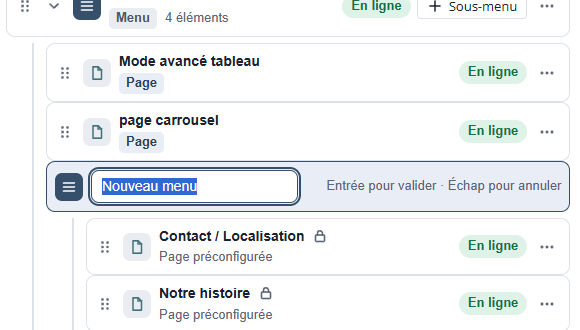
Double-cliquez sur le nom du menu, ou choisissez ⋯ > Renommer. Le nom devient modifiable directement dans la ligne :
- Entrée ou un clic ailleurs enregistre le nouveau nom ;
- Échap annule ;
- un nom vide n'est pas enregistré.
Pour modifier le titre d'une page, ouvrez-la avec ⋯ > Modifier la page.
Ajouter un lien externe
Un lien externe mène vers un autre site (fédération, billetterie, réseau social…).
- Cliquez sur Ajouter un lien externe.
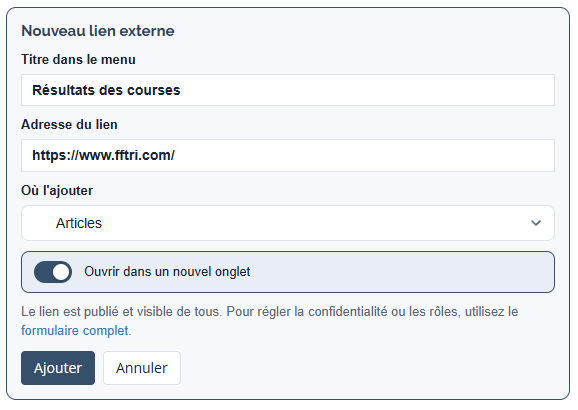
- Renseignez le Titre dans le menu (50 caractères maximum) et l'Adresse du lien, qui doit commencer par
https://(ouhttp://). - Dans Où l'ajouter, choisissez un menu, la racine du menu, ou « Pages non ajoutées au menu ».
- Laissez cochée Ouvrir dans un nouvel onglet si vous voulez que votre site reste ouvert derrière.
- Cliquez sur Ajouter.
Le lien est publié et visible de tous. Pour le réserver à certains membres (confidentialité, rôles), utilisez le formulaire complet, accessible par le lien affiché sous le formulaire.
Les autres actions du bouton ⋯
Selon l'élément, le bouton ⋯ propose aussi :
- Voir sur le site ou Prévisualiser ;
- Partager… sur Facebook, X (Twitter) ou LinkedIn ;
- Publier, pour une page placée dans un menu mais non publiée ;
- Retirer du menu : l'élément retourne dans « Pages non ajoutées au menu » ;
- Modifier le lien externe ou Supprimer le lien externe ;
- Supprimer le menu : après confirmation, ses pages et ses liens rejoignent la colonne « Pages non ajoutées au menu », et ses sous-menus remontent au niveau principal. Les pages ne sont pas supprimées.
Annuler une erreur
Après chaque geste, un message en bas de l'écran confirme ce qui a été fait (par exemple « Menu renommé en … »). Cliquez sur Annuler dans ce message, ou utilisez Ctrl + Z, pour revenir en arrière.
Vérifier le résultat sur votre site
L'indicateur en haut de l'arbre affiche « Enregistrement… » puis « Enregistré à HH:MM ». Rechargez votre site : la barre de navigation reprend la structure de l'arbre.
Si l'enregistrement échoue, l'indicateur affiche « Échec de l'enregistrement », ou « Hors connexion : modifications non enregistrées, nouvelle tentative… » si votre connexion a été coupée. Vos modifications restent à l'écran et une nouvelle tentative est faite automatiquement.
Bon à savoir
- Le nombre de menus est illimité.
- L'adresse d'une page reprend le nom de ses menus : si vous renommez un menu ou déplacez une page, son adresse change. Les liens que vous aviez déjà partagés continuent de fonctionner. Seule exception : si vous retirez une page de tous les menus, son ancienne adresse ne fonctionne plus.
Les commentaires de cette page ont été verrouillés !