


Configurer un événement payant (Billetterie)
Vous organisez un stage, un repas ou une sortie payante ? Transformez votre fiche événement en billetterie en ligne pour permettre à vos membres de s'inscrire et de régler leur participation en quelques clics.
1. Prérequis : Avoir créé le produit comptable
Pour vendre des places, le "Produit" (ce que vous vendez) doit d'abord exister dans votre comptabilité.
Si vous ne l'avez pas encore créé, consultez d'abord notre guide dédié :
👉 Comment créer un produit comptable
(Une fois votre produit créé, revenez ici pour passer à l'étape suivante).
2. Lier les produits à l'événement
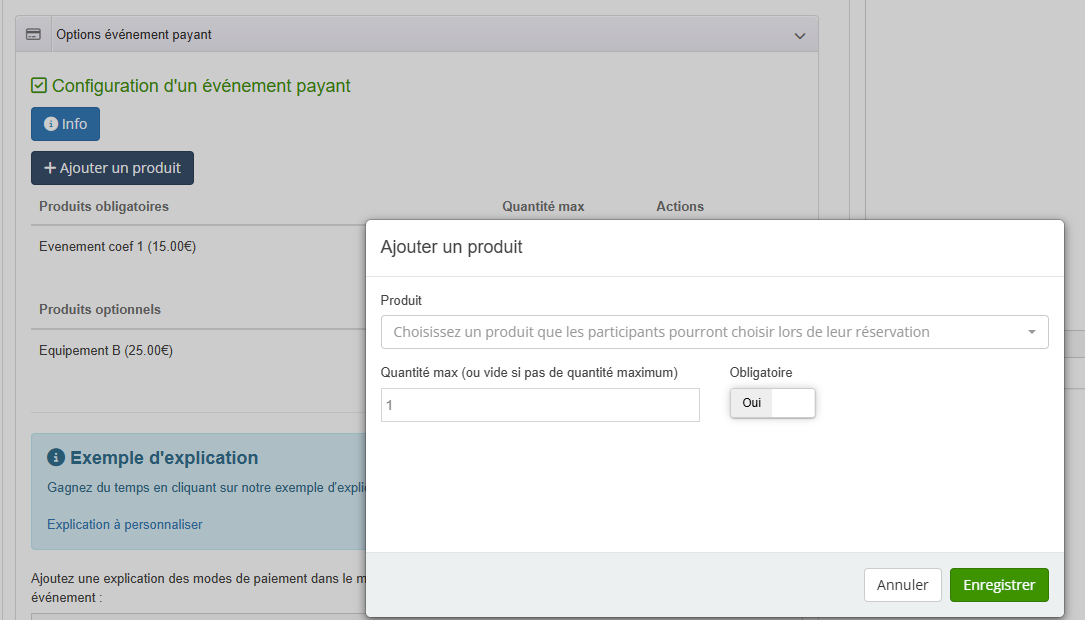
Une fois vos produits prêts, retournez dans votre fiche événement (Contenu du site > Événements) et ouvrez l'onglet Options puis dans la section Option évènement payant
- Sélection des produits : Cochez le ou les produits correspondant à cet événement (ex: "Repas Adulte" et "Repas Enfant").
- Quantité : Vous pouvez limiter la quantité de produits (attention un produit ne prend pas forcément une place, c'est le participant qui compte)
- Obligatoire / Facultatif : Définissez si l'achat de ce produit est requis pour valider l'inscription.
Désormais, lorsqu'un membre cliquera sur "Je participe", le système lui proposera automatiquement d'ajouter ce produit à son panier.
3. Informations sur les modes de paiement
Toujours dans la configuration de l'événement, vous pouvez donner des informations et explications sur les modes et moyens de paiements
Par exemple pour donner vos instructions (ex : "Merci d'envoyer votre chèque à l'ordre de l'association avant le 15 du mois"). Ce texte sera affiché aux participants et rappelé dans l'email de confirmation.
4. Suivi financier et Statistiques
Une fois les inscriptions lancées, l'onglet Suivi devient votre tour de contrôle. Vous y trouverez des indicateurs précis pour gérer votre trésorerie.
A. Les indicateurs visuels (Pictogrammes)
Pour savoir qui a payé, rendez-vous dans l'onglet Suivi de votre événement. Regardez la colonne "Détails commande" qui affiche le produit choisi et le montant.
Une petite pastille de couleur située sous le prix vous indique l'état du règlement :
- Pastille Verte (Coche) : La commande est entièrement réglée.
- Pastille Rouge (Point d'exclamation) : La commande n'est pas réglée
B. Tableau "Statistiques des produits"
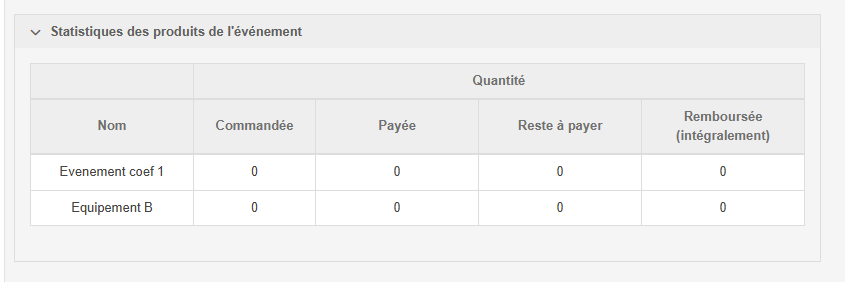
En haut de page, un tableau récapitulatif vous donne les chiffres clés :
- Quantité commandée : Le nombre total de produits réservés.
- Quantité payée : Ce qui a été réellement encaissé.
- Quantité restant à payer : Le nombre de produits qu'il vous reste à recouvrer.
- Quantité remboursée : Utile si vous avez dû annuler une inscription.
C. Gestion des places (Jauge)
Le système calcule automatiquement les places restantes en se basant sur les paiements validés (si vous avez configuré un quota).
➡ Étape suivante : Suivi des participants et Gestion du Jour J
Les commentaires de cette page ont été verrouillés !