


Sommaire
- Introduction
- Principe de la configuration d’adhésion
- Les 8 étapes de configuration
- Étape 1 – Informations basiques
- Étape 2 – Mode de période d’adhésion
- Étape 3 – Champs standards du formulaire
- Étape 4 – Champs personnalisés du formulaire
- Étape 5 – Produits
- Étape 6 – Modes de paiement
- Étape 7 – Notifications
- Étape 8 – Paramètres
- Logique et interactions entre les étapes
- Bonnes pratiques de configuration
- Problèmes courants et solutions
🟦Introduction
🕊️ Vous venez d’arriver sur Pep’s Up ? Félicitations !
Le module Adhésions de Pep’s Up permet à une association de gérer ses inscriptions, ses cotisations et les informations de ses membres de manière centralisée.
La configuration de l’adhésion est une étape essentielle : elle détermine la présentation du formulaire, les conditions d’inscription, les paiements et les communications automatiques.
Ce document explique le fonctionnement et le rôle de chaque section de la configuration, en s’appuyant sur les écrans réels de Pep’s Up.
🎯 Principe de la configuration d’adhésion
La configuration d’une adhésion s’effectue en 8 étapes successives.
Chaque étape correspond à une catégorie de paramètres indépendants, mais complémentaires.
L’objectif est de permettre à chaque association de personnaliser son formulaire d’adhésion sans compétences techniques, tout en garantissant une cohérence dans la gestion administrative.
🧩 Les 8 étapes de configuration
🟢 Étape 1 – Informations basiques
Cette première étape définit l’identité et la présentation de l’adhésion.
📋 Champs et options observés
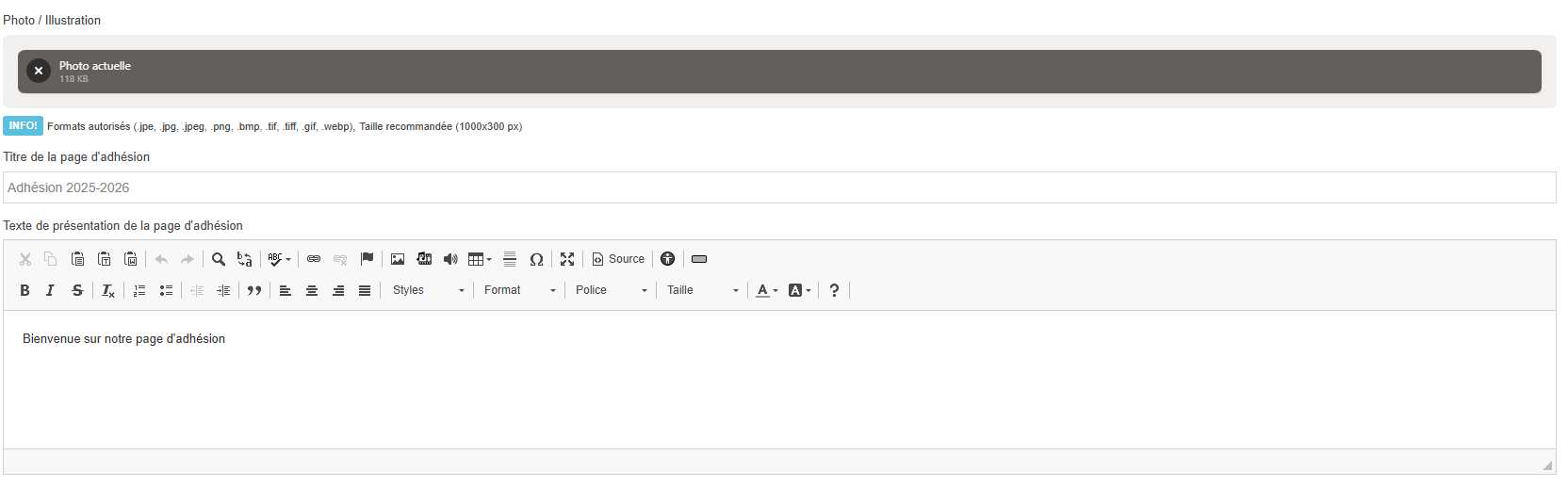
- Titre de la page d'adhésion : sert d’intitulé visible pour les administrateurs et les adhérents, sur la page d’adhésion.
- Texte de présentation de la page d'adhésion : texte libre présentant le contenu ou les conditions de l’adhésion.
- Image / visuel : option pour illustrer le formulaire (ex. logo du club ou photo d’activité).
🧠 Fonctionnement
Les informations saisies ici apparaissent :
- sur la page publique d’adhésion
💡 Astuce : choisissez un titre et une description clairs pour éviter toute confusion entre vos différentes adhésions.
🟡 Étape 2 – Mode de période d’adhésion
Cette étape permet de définir la durée de validité d’une adhésion ainsi que sont type.
🧩 Options visibles dans l’interface
- Période fixe : l’adhésion débute et se termine à des dates précises (ex. du 1er janvier au 31 décembre).
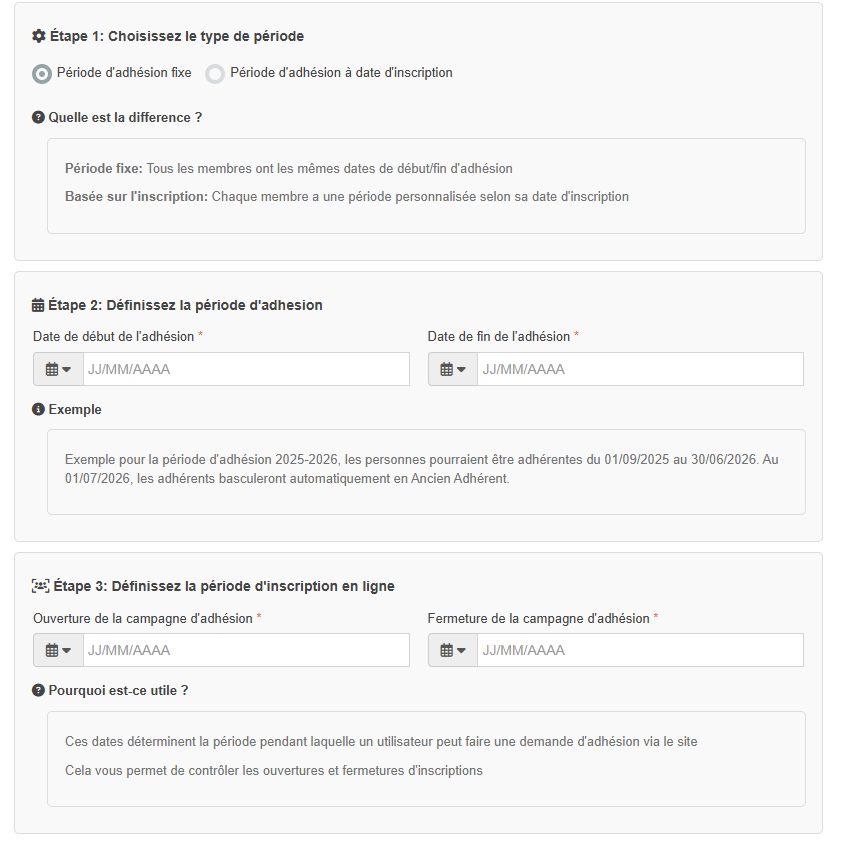
- Période à date d’inscription : la durée est calculée à partir de la date d’inscription du membre (ex. 12 mois).

🧠 Fonctionnement
Ce choix influence :
- les dates d’expiration affichées dans les fiches membres,
- les notifications automatiques de renouvellement,
- et le calcul du statut (adhésion en cours, expirée, à renouveler).
🟠 Étape 3 – Champs standards du formulaire
Cette étape permet d’activer ou non les informations personnelles classiques à collecter auprès des adhérents.
🧩 Contenu de l’écran
- Liste de champs : Nom, Prénom, Date de naissance, Adresse, Téléphone, Email, etc.
- Cases à cocher pour chaque champ :
- Non demandé (non visible dans le formulaire)
- Facultatif (affiché dans le formulaire)
- Obligatoire (doit être rempli pour valider l’inscription)

🧠 Fonctionnement
Ces champs sont liés directement à la fiche adhérent Pep’s Up.
Chaque information remplie alimente automatiquement le profil du membre dans la base de données.
💡 Astuce : ne rendez obligatoires que les champs vraiment nécessaires — un formulaire trop long décourage les inscriptions.
🟣 Étape 4 – Champs personnalisés du formulaire
Les champs personnalisés permettent d’ajouter des questions spécifiques à votre association.
🧩 Exemples observés
- Type de question : texte libre, menu déroulant, case à cocher, date, etc.
- Éléments configurables :
- Intitulé du champ
- Type de réponse
- Obligation ou non
- Ordre d’affichage

🧠 Fonctionnement
Ces champs enrichissent le formulaire d’adhésion sans modifier la fiche standard du membre.
Leur contenu est stocké dans l’adhésion elle-même et peut être exporté ou utilisé pour filtrer des groupes.
🔵 Étape 5 – Produits
Cette étape permet d’associer à votre adhésion les produits financiers ou symboliques que les adhérents devront (ou pourront) choisir au moment de leur inscription.
Un “produit” peut représenter par exemple une cotisation, une licence, ou un don.
🧩 Contenu visible
L’écran de configuration affiche :
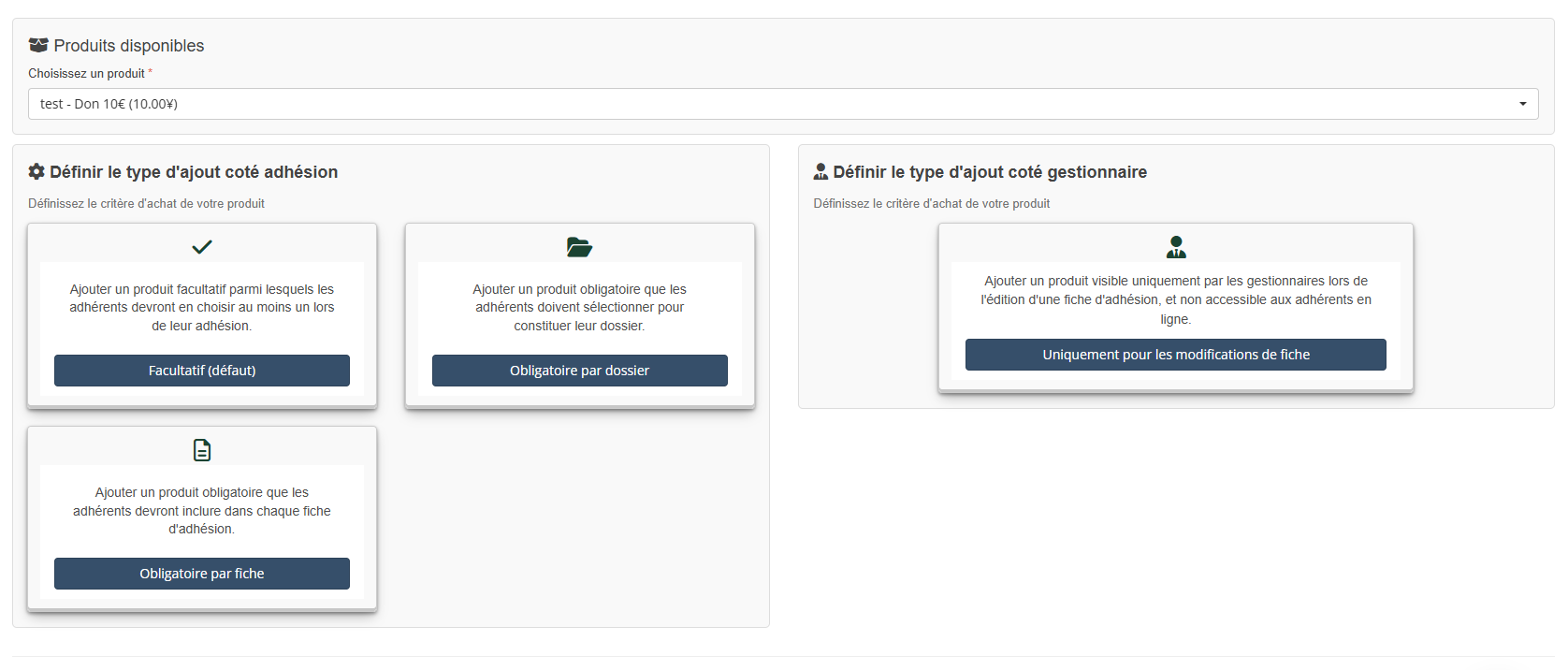
- un menu déroulant « Choisissez un produit », qui liste les produits déjà créés dans votre base Pep’s Up (ex. : Cotisation annuelle – 30 €, Don – 10 €),
- et deux zones distinctes permettant de définir le type d’ajout :
- Côté adhérent (ce que l’utilisateur verra et devra choisir),
- Côté gestionnaire (produits réservés à la gestion interne, non visibles en ligne).
🧠 Fonctionnement
Chaque produit que vous associez à une adhésion crée une ligne de paiement ou un élément obligatoire pour finaliser le dossier.
Vous pouvez choisir le comportement du produit selon vos besoins :
🟢 Produit facultatif (par défaut)
Ce type de produit est proposé au choix de l’adhérent.
L’utilisateur doit en sélectionner au moins un parmi ceux affichés (par exemple : Cotisation standard ou Cotisation famille).
C’est la configuration la plus courante pour les cotisations annuelles.
💡 Astuce : utilisez cette option pour offrir plusieurs formules d’adhésion ou des options complémentaires (ex. don libre, assurance, stage...).
🟠 Produit obligatoire par dossier
Ce produit est imposé à tous les adhérents pour que leur dossier soit complet.
L’utilisateur ne peut pas le décocher.
Il convient pour des frais fixes communs à tous les inscrits (ex. Licence fédérale obligatoire).
🟣 Produit obligatoire par fiche
Chaque fiche d’adhésion créée (ex. dans une adhésion “famille”) devra obligatoirement inclure ce produit.
C’est utile lorsque chaque membre d’un même dossier doit payer un montant individuel (ex. cotisation par personne).
⚫ Produit côté gestionnaire uniquement
Ce type de produit est visible uniquement pour les administrateurs lors de la gestion interne des dossiers.
Les adhérents en ligne ne le verront pas.
Il permet d’ajouter des produits réservés à des usages spécifiques (ex. régularisation, produit interne, remise...).
✅ Bon à savoir
- Vous pouvez associer plusieurs produits à une même adhésion, selon vos besoins (ex. Cotisation + Option stage).
- Le montant total du paiement sera calculé automatiquement en fonction des produits sélectionnés.
- Les produits définis ici apparaissent dans la facture et le reçu générés automatiquement.
🔴 Étape 6 – Modes de paiement
Cette étape sert à paramétrer les moyens de paiement que vos adhérents pourront utiliser, mais aussi à personnaliser les instructions qu’ils recevront après validation de leur adhésion.
C’est une étape clé pour relier votre formulaire d’adhésion à la comptabilité et au suivi des règlements.
🧩 Contenu visible
L’écran se compose de plusieurs zones principales :
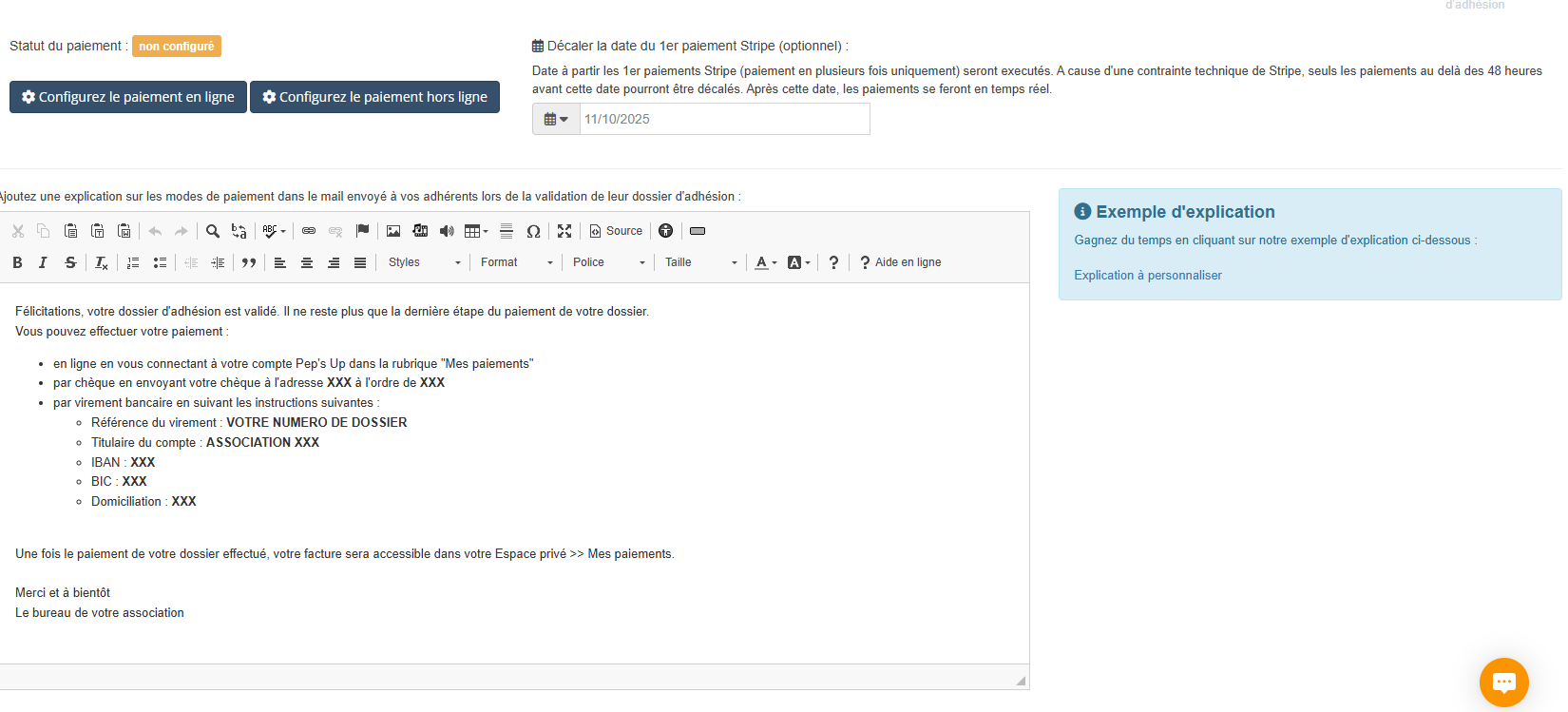
- Statut du paiement
- Indique si le paiement en ligne est déjà configuré (non configuré, actif, etc.).
- Boutons de configuration
- Configurer le paiement en ligne → pour activer un prestataire (ex. : Stripe) et permettre les paiements par carte bancaire directement depuis le formulaire.
- Configurer le paiement hors ligne → pour proposer d’autres modes comme le chèque, le virement ou les espèces.
- Décalage de la date du 1er paiement Stripe (optionnel)
- Permet de définir une date à partir de laquelle les premiers paiements en ligne seront exécutés.
- Utile si vous souhaitez ouvrir les inscriptions avant d’encaisser les paiements.
- Zone d’explication personnalisée
- Un grand encadré texte vous permet de rédiger les instructions de paiement qui seront envoyées aux adhérents une fois leur dossier validé.
- Ce message s’affiche également dans l’espace privé du membre, rubrique Mes paiements.
🧠 Fonctionnement
Pep’s Up distingue deux types de règlements :
💳 Paiement en ligne
- Repose sur une connexion à un prestataire comme Stripe.
- Lorsqu’un paiement est effectué en ligne, la validation du dossier et la facture sont automatiques.
- Le membre reçoit instantanément un mail de confirmation et son reçu.
🧾 Paiement hors ligne
- Comprend les chèques, virements bancaires ou paiements en espèces.
- Le membre reçoit un message contenant vos instructions (adresse postale, coordonnées bancaires, etc.).
- Le règlement doit être validé manuellement par un gestionnaire dans Pep’s Up pour activer définitivement le dossier.
✉ Message d’explication à personnaliser
Une fois vos modes de paiement choisis, vous pouvez rédiger le texte du mail envoyé aux adhérents.
Ce message permet de guider vos membres pour finaliser leur règlement.
Exemple :
Félicitations, votre dossier d’adhésion est validé !
Vous pouvez effectuer votre paiement :
- en ligne via votre compte Pep’s Up, rubrique Mes paiements ;
- par chèque à l’ordre de [Nom de l’association] ;
- ou par virement (IBAN : …, BIC : …).
💡 Astuce : ajoutez vos coordonnées bancaires et l’adresse postale directement dans ce message pour éviter les échanges supplémentaires.
🟤Étape 7 – Notifications
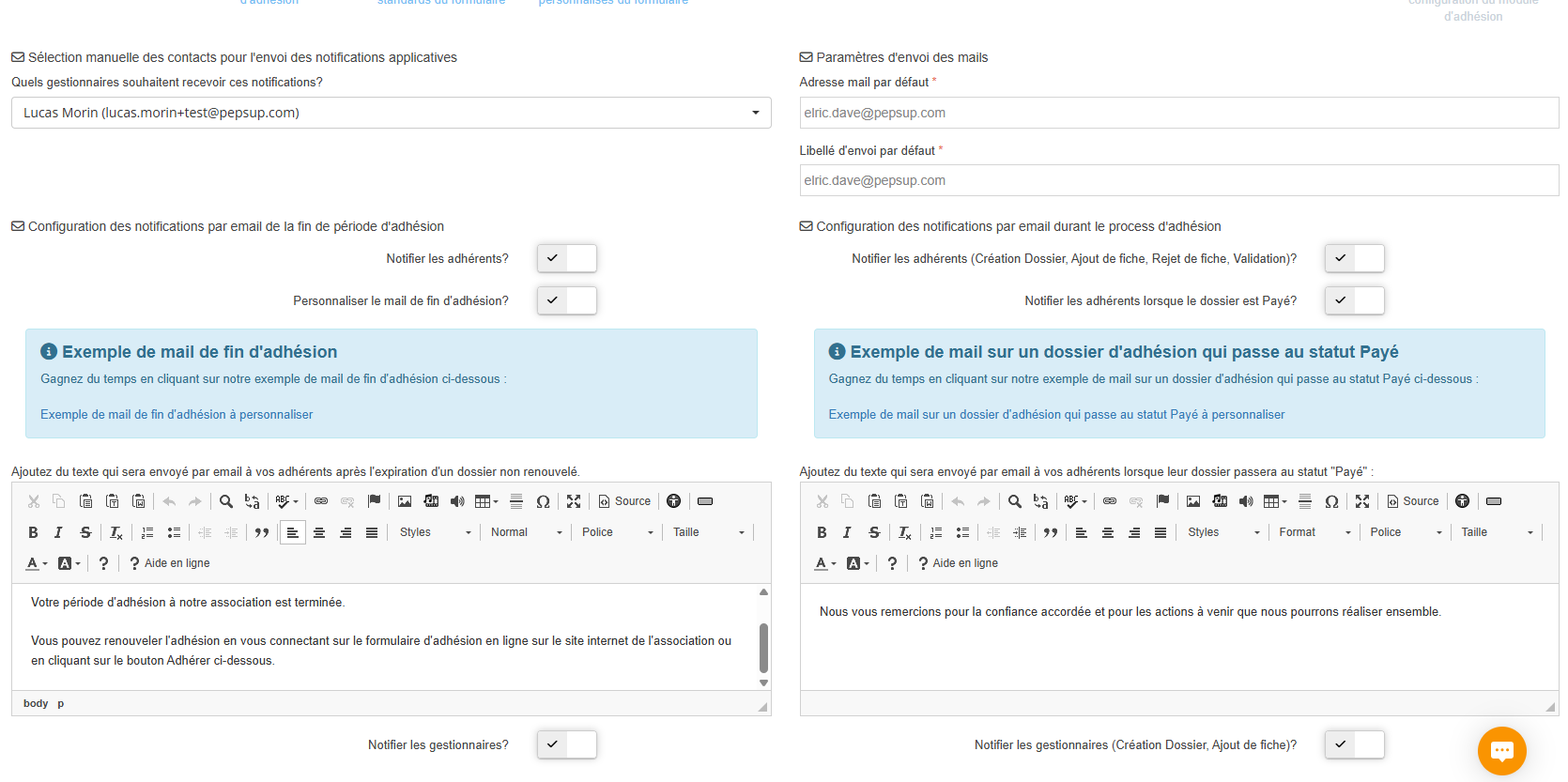
Cette étape vous permet de paramétrer et personnaliser les messages automatiques envoyés par Pep’s Up aux adhérents et aux gestionnaires à différents moments du cycle d’adhésion.
Les notifications assurent un suivi fluide entre l’association et ses membres : confirmation, remerciement, rappel ou fin d’adhésion.
🧩 Contenu visible
L’écran de configuration se divise en plusieurs zones :
- Sélection des destinataires internes
- Vous pouvez choisir les gestionnaires (administrateurs) qui recevront les notifications liées aux adhésions (créations, validations, rejets, paiements…).
- Un champ de saisie permet d’ajouter ou de retirer des contacts.
- Paramètres d’envoi des mails
- Définissez l’adresse d’expédition par défaut (celle qui apparaîtra dans les emails envoyés).
- Le libellé d’envoi personnalise le nom visible par le destinataire (ex. “Association XYZ”).
- Notifications liées au processus d’adhésion
- Activation des messages envoyés lors des différentes étapes du dossier :
- création ou ajout d’un dossier,
- rejet ou validation,
- confirmation de paiement.
- Activation des messages envoyés lors des différentes étapes du dossier :
- Notifications liées à la fin de période d’adhésion
- Option pour avertir automatiquement les adhérents à l’expiration de leur adhésion.
- Possibilité de personnaliser le contenu du message pour inviter au renouvellement.
- Éditeurs de texte personnalisés
- Deux zones distinctes permettent de rédiger les emails :
- à gauche : message de fin d’adhésion,
- à droite : message de confirmation de paiement.
- Chaque éditeur inclut des options de mise en forme (gras, italique, liens, listes, etc.).
- Deux zones distinctes permettent de rédiger les emails :
🧠 Fonctionnement
Pep’s Up gère automatiquement l’envoi des notifications selon l’état du dossier d’adhésion.
Chaque message peut être :
- Activé ou désactivé selon vos besoins,
- Personnalisé pour refléter le ton de votre association,
- Diffusé à plusieurs niveaux : adhérents, gestionnaires, ou les deux.
Les exemples proposés dans l’interface (“Exemple de mail de fin d’adhésion”, “Exemple de mail sur un dossier payé”) servent de base que vous pouvez adapter librement.
⚫ Étape 8 – Paramètres
La dernière étape de configuration regroupe l’ensemble des options de gestion et de contrôle de votre adhésion.
Elle vous permet d’ajuster la visibilité, la validation automatique, l’affichage des produits ou encore la possibilité de signature en ligne.
Ces paramètres influencent le comportement final de votre module d’adhésion, tant pour les membres que pour les administrateurs.
🧩 Contenu visible
L’écran se compose de plusieurs sections indépendantes :
- 🔒 Adhésion privée
- Si cette option est activée, l’adhésion est réservée uniquement aux contacts connectés à leur espace Pep’s Up
- 🛍️ Gestion de l’affichage des produits
-
Afficher les produits sur la page de présentation : permet de rendre visibles les différents produits associés à l’adhésion avant l’inscription.
-
Ouvrir par défaut uniquement la première section des produits : permet d’alléger l’affichage pour un formulaire plus clair.
-
Afficher les catégories de produits lors de la sélection : si vos produits sont regroupés par catégories, cette option permet de présenter les produits par onglets ou sections.
💡 Astuce : activez cette dernière option si vous avez plusieurs catégories de produits afin d’éviter une page trop longue au chargement.
-
- 👨👩👧 Gestion des familles
Cette fonction autorise la création d’une fiche d’adhésion pour une autre personne que soi-même (ex. un parent inscrivant son enfant).
Idéale pour les associations sportives, culturelles ou familiales.
✅ Bon à savoir : cette option doit être activée si vous proposez des adhésions “familles” ou “multi-personnes”.
- ⚙ Validation automatique
Lorsque cette option est activée, les adhésions sont validées automatiquement dès leur création ou leur paiement.
Si elle est désactivée, un gestionnaire devra valider manuellement chaque dossier.
Pratique pour contrôler les inscriptions avant validation (ex. vérification des justificatifs).
⚠ Attention : si vous acceptez les paiements en ligne, la validation automatique déclenchera aussi l’envoi des notifications de confirmation et des reçus.
- 🧾 Gestion des modifications de produits dans un dossier validé
Permet à l’adhérent de modifier les produits associés à son dossier même après validation (selon les options activées).
Deux sous-options :
- Ajouter un nouveau produit : autorise l’ajout d’un produit complémentaire.
- Changer les produits existants : permet de remplacer ou retirer des produits déjà sélectionnés.
💡 Astuce : utile pour les adhésions évolutives (ex. ajout d’une activité ou d’une option après inscription).
- ✍ Gestion de la signature en fin de dossier
Cette option active une signature électronique (souris ou doigt) en fin de formulaire.
L’adhérent doit signer numériquement pour valider définitivement son adhésion.
✅ Bon à savoir : la signature est enregistrée sur le dossier et peut être consultée ou téléchargée par l’administrateur à tout moment.
🧠 Fonctionnement
L’ensemble de ces paramètres agit sur :
- l’accessibilité du formulaire (public ou restreint),
- la souplesse de gestion (validation automatique ou manuelle),
- l’expérience utilisateur (affichage clair, possibilité de signature),
- et la cohérence administrative (contrôle des dossiers, modification autorisée ou non).
💬 Exemple concret :
Une association peut choisir une adhésion publique avec validation automatique et signature obligatoire, tandis qu’une autre préfèrera une adhésion privée avec validation manuelle et accès restreint aux membres existants.
Les commentaires de cette page ont été verrouillés !