


Les catégories de contacts constituent le socle de l'organisation de votre base de membres sur Pep's Up. Elles vous permettent de qualifier vos contacts selon leur lien avec votre association (Adhérent, Bénévole, Membre du Bureau, Partenaire, etc.) afin de cibler précisément vos communications, vos filtres et vos exports.
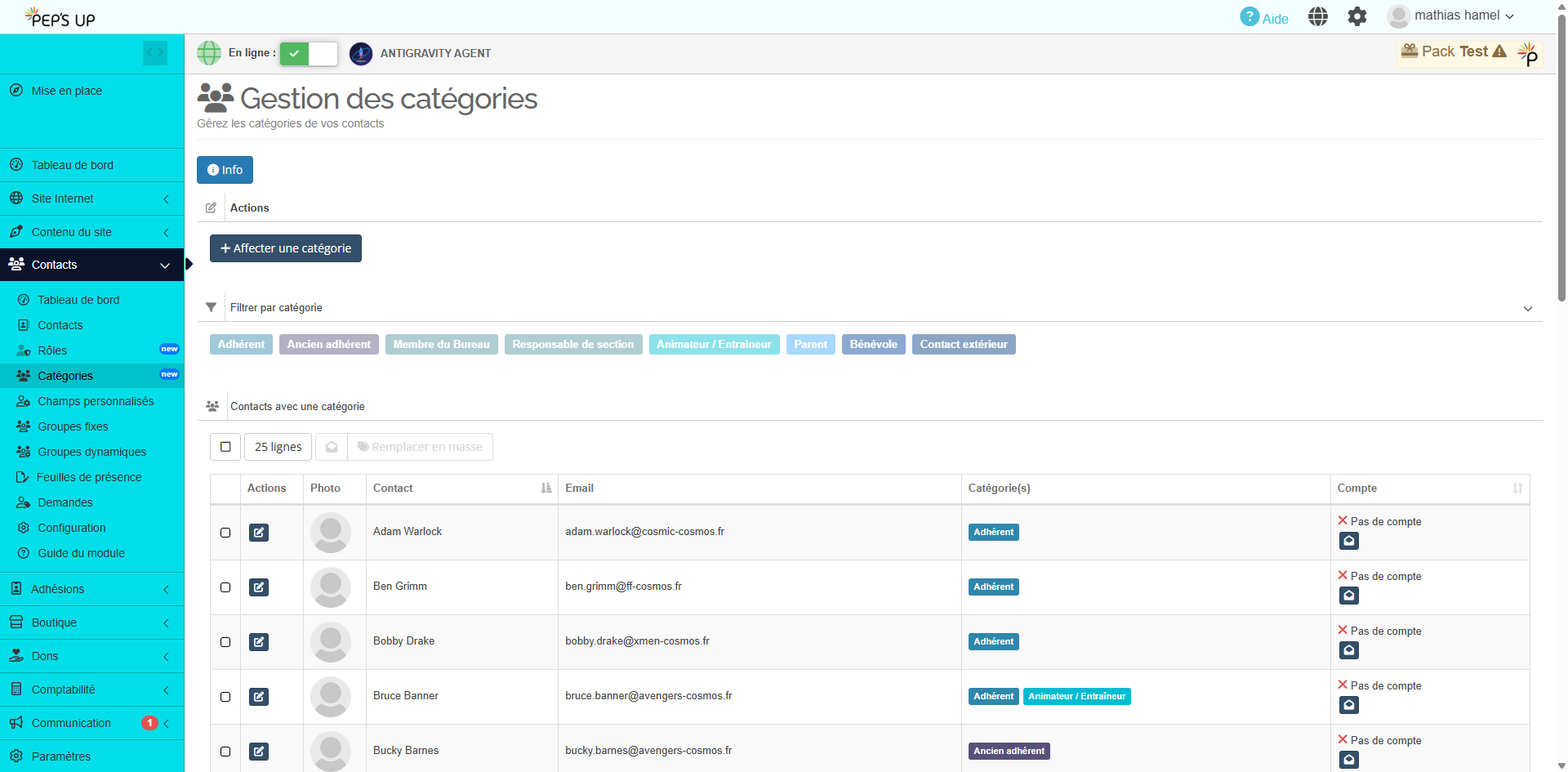
💡 Nouveauté version 3.14 : La gestion des catégories dispose désormais de son propre menu dédié dans Contacts > Catégories, séparé des rôles d'administration. Vous pouvez y attribuer ou retirer des catégories en masse à plusieurs contacts simultanément.
Note : Nous sommes en train de finir une mise à jour qui sera très prochainement mise en ligne avec la possibilité d'utiliser l'ancien et le nouveau système de gestion des catégories.
1. Différence entre Catégories et Rôles
Il est important de bien distinguer ces deux notions :
- Les Catégories (Statut fonctionnel) : Elles décrivent qui est la personne au sein de votre association (ex. : Adhérent 2026-2027, Donateur, Salarié, Entraîneur). Une catégorie ne donne aucun droit d'accès aux réglages de l'application. Un contact peut cumuler plusieurs catégories.
- Les Rôles (Droits d'accès informatiques) : Ils définissent ce que la personne a le droit de faire dans l'interface de gestion Pep's Up (ex. : Administrateur, Comptable, Gestionnaire d'événements). Les rôles se gèrent dans Contacts > Rôles.
2. Les types de catégories
Pep's Up propose deux types de catégories :
- Les catégories système (par défaut) : Présentes nativement (ex. : Adhérent, Ancien adhérent, Bénévole, Membre du bureau). La catégorie Adhérent est par exemple attribuée automatiquement lors de la validation d'un dossier d'adhésion.
- Les catégories personnalisées : Vous pouvez créer une infinité de catégories sur-mesure adaptées à votre activité (ex. : Sponsor / Mécène, Parent référent, Groupe Compétition, Officiel de table).
3. Créer une nouvelle catégorie personnalisée
- Rendez-vous dans le menu Contacts > Catégories.
- Cliquez sur le bouton « Gérer les catégories » (ou « + Créer une catégorie »).
- Saisissez le nom de la catégorie (ex. : Arbitre).
- Validez pour que la catégorie soit immédiatement disponible pour l'ensemble de votre base.
4. Attribuer des catégories à vos contacts
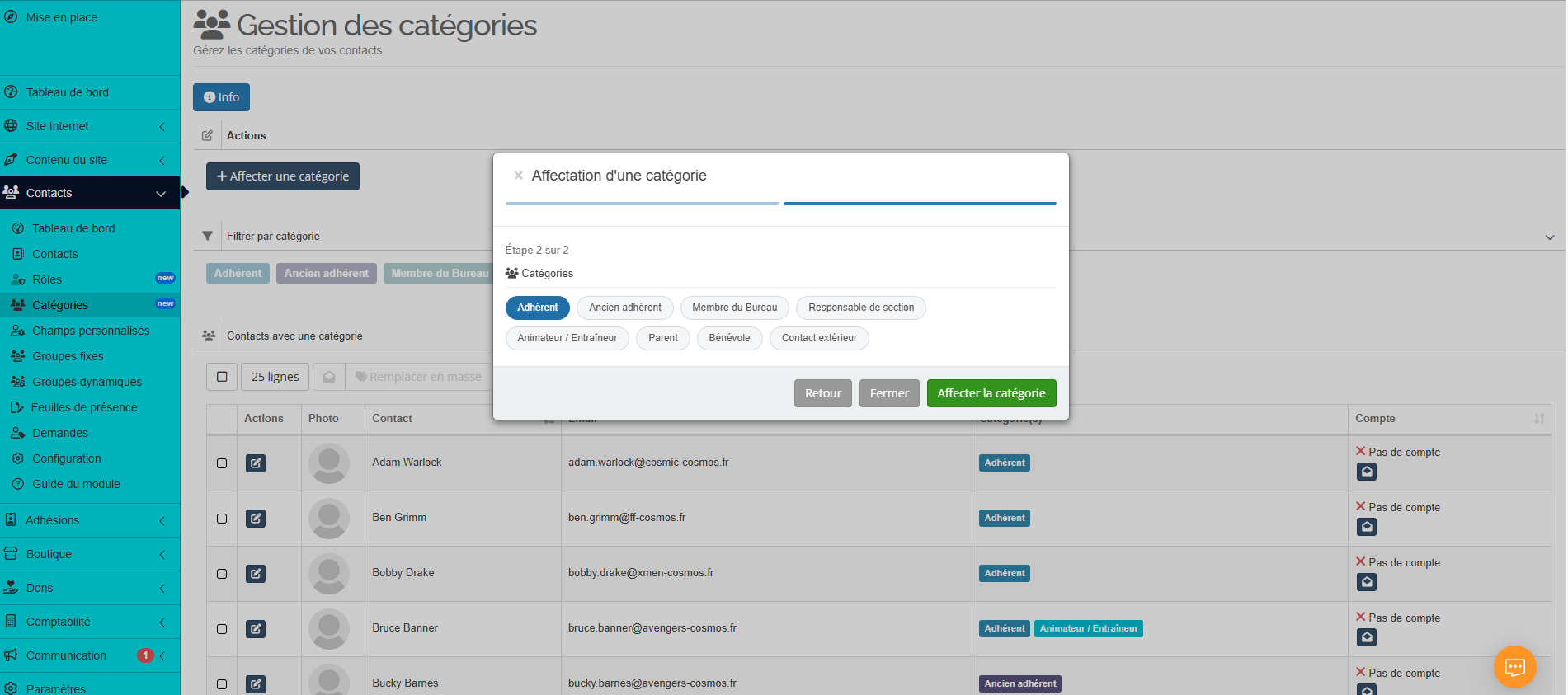
Méthode 1 : Attribution en masse (Recommandée)
Pour classer rapidement plusieurs personnes en une seule manipulation :
- Allez dans Contacts > Catégories.
- Cochez les cases en face des contacts souhaités (ou cochez la case en haut du tableau pour tout sélectionner).
- Cliquez sur l'action groupée « Attribuer une catégorie ».
- Sélectionnez la ou les catégories à appliquer et confirmez. Tous les contacts sélectionnés reçoivent instantanément leur nouvelle étiquette.
Méthode 2 : Attribution individuelle
Vous pouvez également attribuer ou retirer une catégorie directement depuis la fiche individuelle d'un membre dans l'onglet récapitulatif de son profil.
5. Comment exploiter les catégories au quotidien ?
Une fois vos contacts catégorisés, vous gagnez un temps précieux sur toutes vos démarches :
- Filtres dans la liste des contacts : Dans Contacts > Fiches, filtrez votre affichage en un clic (ex. : afficher uniquement les Bénévoles).
- Campagnes d'e-mailing et newsletters : Dans le module Communication, ciblez vos destinataires en choisissant directement une ou plusieurs catégories.
- Groupes dynamiques : Créez des groupes automatiques dont la composition s'actualise en continu selon la catégorie du contact.
- Exports Excel / CSV : Exportez vos listes de contacts triées par catégorie pour vos besoins administratifs ou déclarations fédérales.
Les commentaires de cette page ont été verrouillés !