


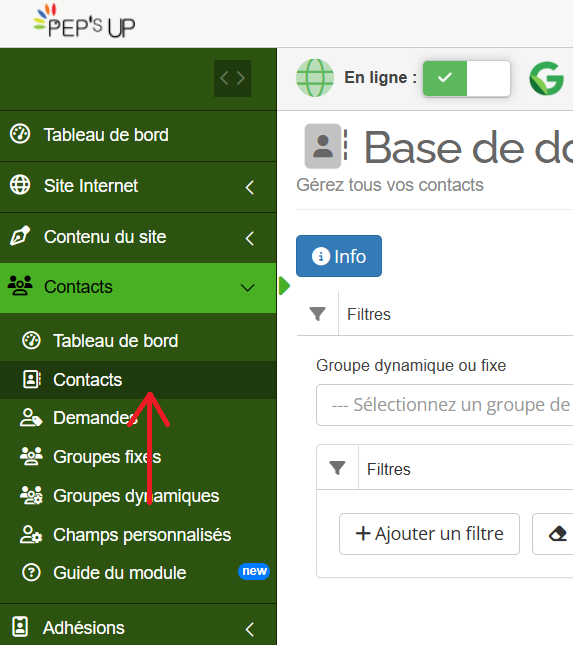
Pour exporter vos contacts dans un fichier, vous devez dans un premier temps vous rendre dans le menu Contacts.
Exporter tous vos contacts
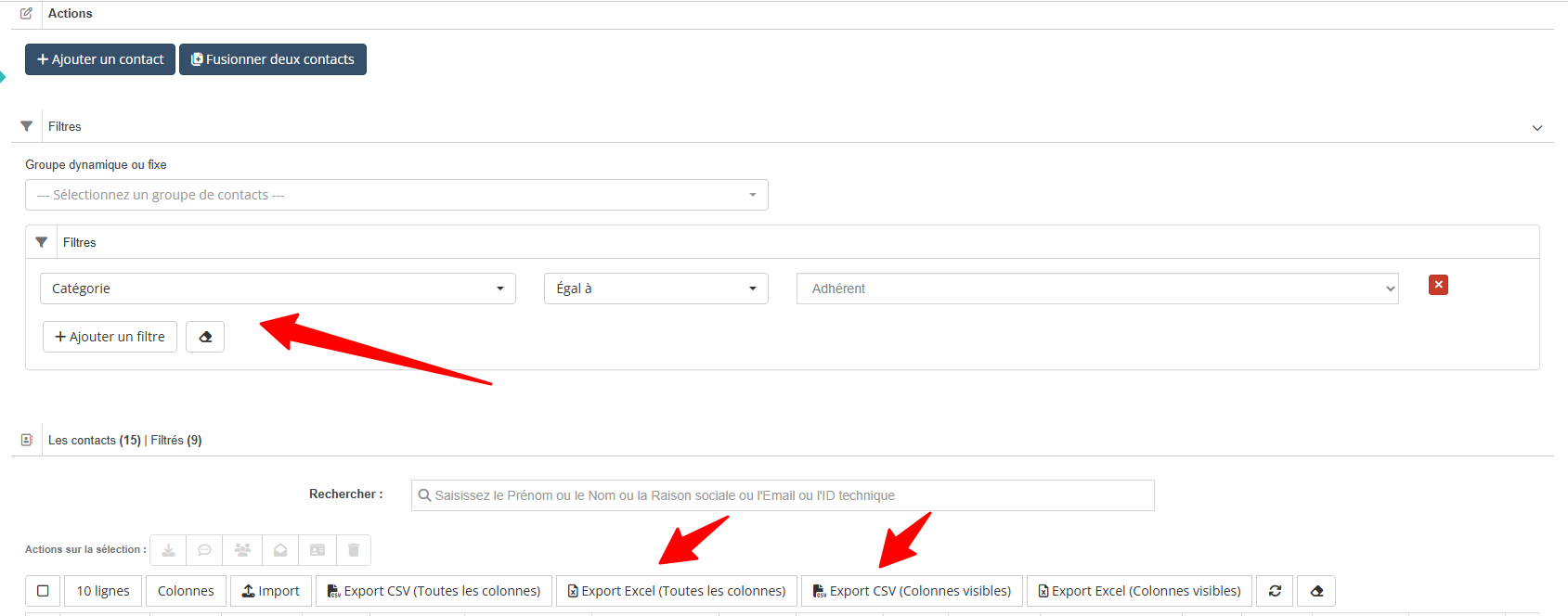
Si vous souhaitez récupérer l'intégralité de votre base de données sans distinction, ne sélectionnez aucun filtre. Rendez-vous directement dans la section Actions sur la sélection en bas de page pour choisir votre format d'export.
Exporter une sélection filtrée de contacts
Vous pouvez affiner votre liste de contacts avant de l'exporter pour ne récupérer que les segments dont vous avez réellement besoin (par exemple : uniquement les adhérents d'une section spécifique).
- Dépliez la zone Filtres et ajoutez les critères de votre choix (ex : Catégorie Égal à Adhérent).
- Une fois votre liste filtrée, descendez jusqu'à la section Actions sur la sélection située juste au-dessus de votre tableau de contacts.
- Choisissez l'option d'export qui correspond à votre besoin parmi les quatre formats disponibles :
Détail des options d'export :
- Export CSV (toutes les colonnes) : Génère un fichier CSV contenant l'intégralité des données disponibles en base pour les contacts sélectionnés.
- Export Excel (toutes les colonnes) : Génère un fichier Excel complet avec tous les champs de la base de données.
- Export CSV (colonnes visibles) : Exporte uniquement les colonnes que vous avez choisi d'afficher à l'écran via l'outil de configuration des colonnes du tableau. Idéal pour un fichier léger et ciblé.
- Export Excel (colonnes visibles) : Exporte au format Excel uniquement les informations affichées dans votre vue actuelle.
💡 Astuce : L'export "colonnes visibles" est particulièrement utile si vous avez créé une vue personnalisée de votre tableau avec seulement quelques informations spécifiques (ex: Nom, Prénom, Téléphone) et que vous souhaitez obtenir un fichier propre et prêt à l'emploi.
Les commentaires de cette page ont été verrouillés !