


La gestion des rôles applicatifs sur Pep's Up vous permet de déléguer précisément l'administration et l'animation de votre association en attribuant des droits d'accès personnalisés à vos bénévoles, dirigeants, entraîneurs ou animateurs.
💡 Nouveauté version 3.14 : La gestion des droits d'accès est désormais centralisée dans le menu dédié Contacts > Rôles. Les droits sont répartis en trois familles : Rôles simples, Rôles avancés et Rôles fonctionnels. Vous pouvez les attribuer en lot grâce à un assistant en 2 étapes.
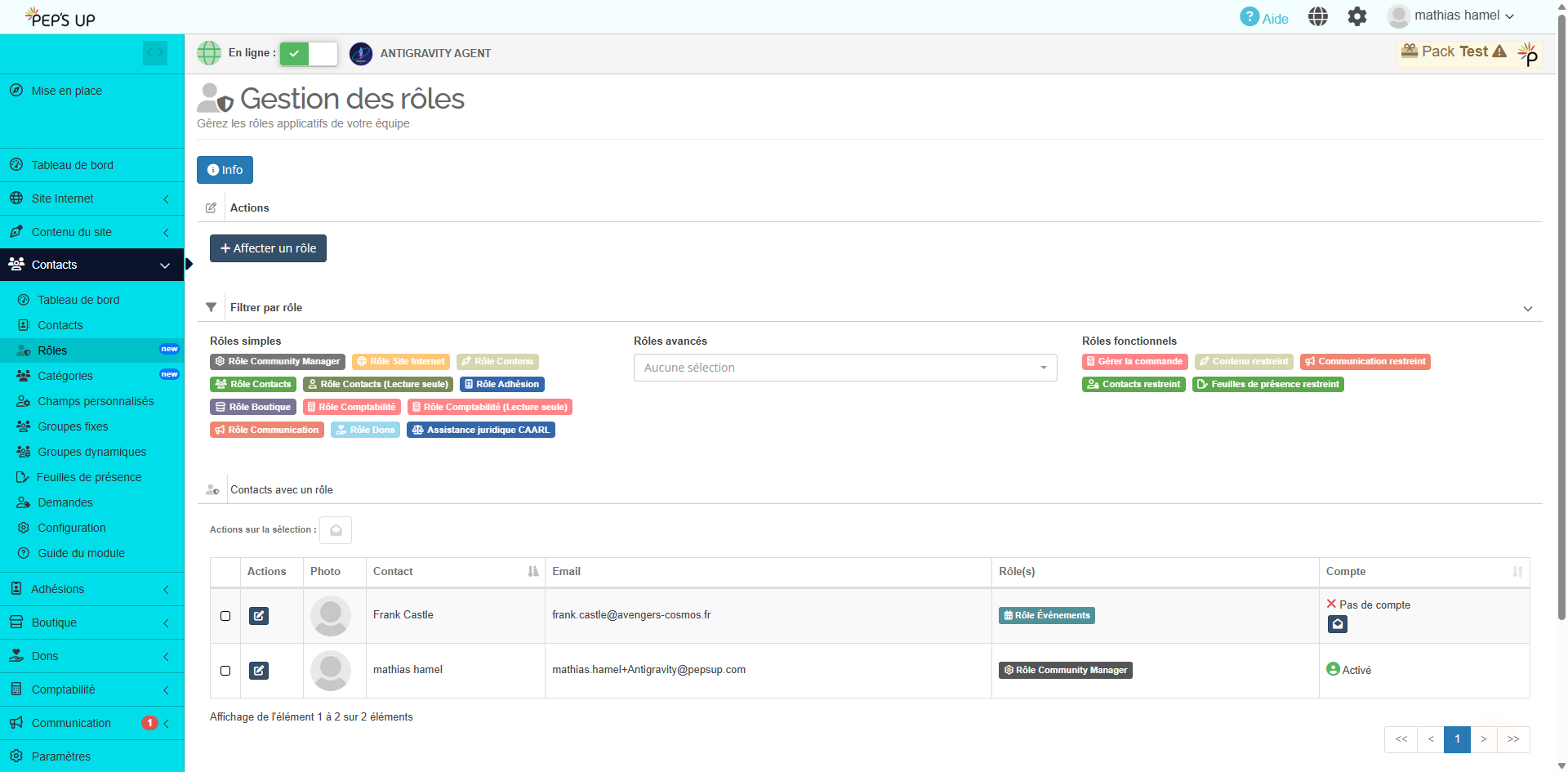
1. Accéder à la gestion des rôles
Pour consulter et administrer l'ensemble des accès de votre association :
- Rendez-vous dans la barre latérale gauche et cliquez sur Contacts > Rôles.
- Le tableau récapitulatif affiche l'ensemble des membres disposant d'un rôle.
- Vous pouvez filtrer par catégorie de rôle (Rôles simples, Rôles avancés, Rôles fonctionnels) ou rechercher un membre par nom ou e-mail.
2. Attribuer un rôle (Assistant en 2 étapes)
Pour attribuer des droits d'accès :
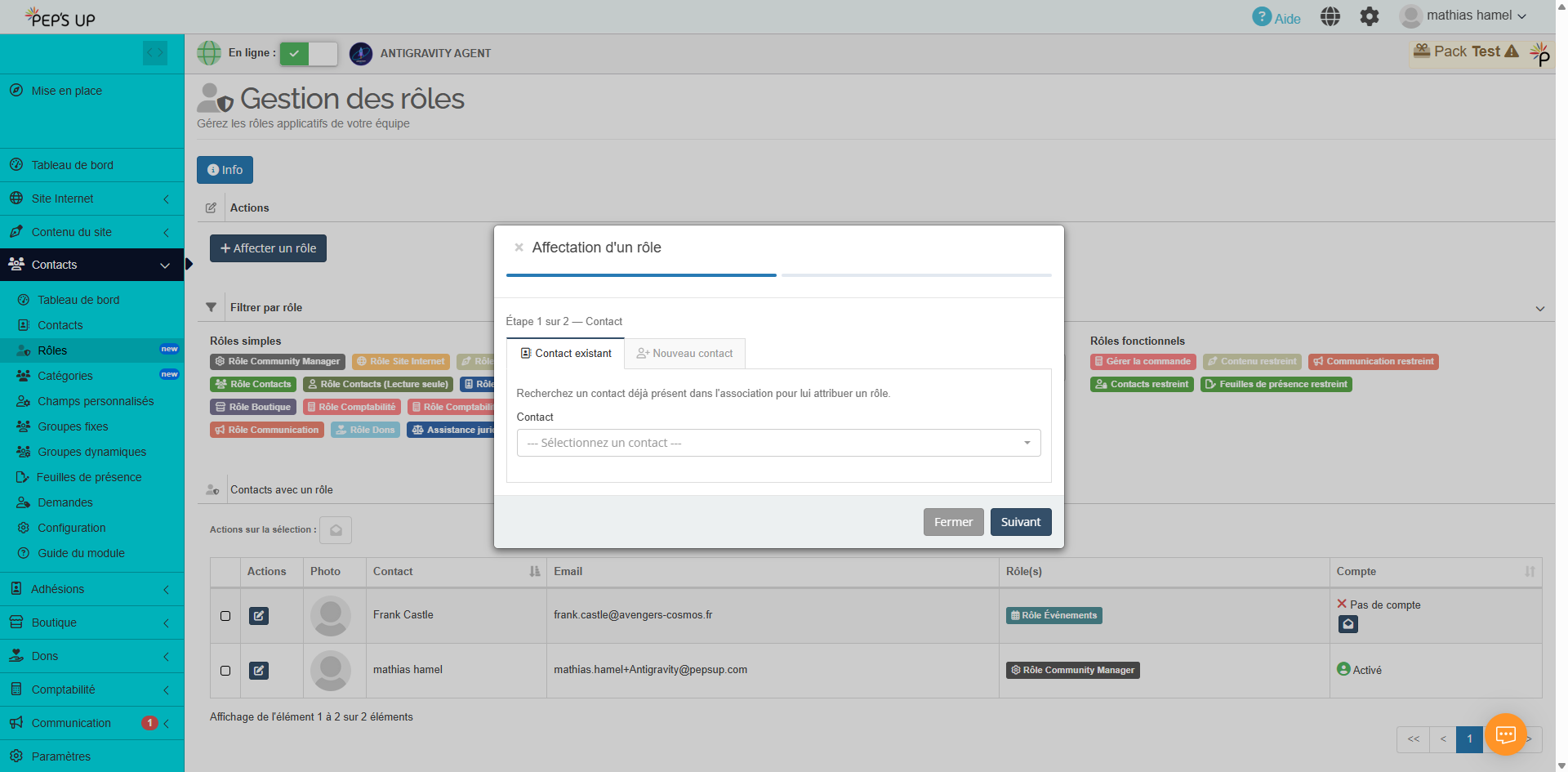
- Cliquez sur le bouton bleu « + Attribuer un rôle » (ou « Affecter un rôle ») en haut à droite.
- Étape 1 — Sélection des contacts : Cochez un ou plusieurs membres dans la liste (recherche par nom/e-mail possible) puis cliquez sur « Étape suivante ».
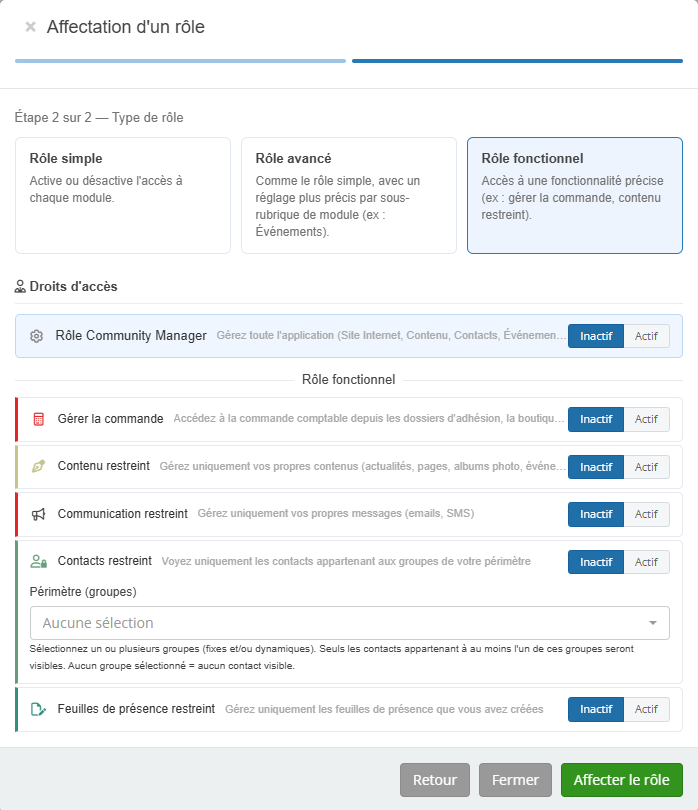
- Étape 2 — Configuration des droits : Définissez le niveau d'autorisation souhaité dans les 3 sections (Simples, Avancés, Fonctionnels).
- Cliquez sur « Enregistrer » pour appliquer les droits.
3. Panorama complet des rôles disponibles
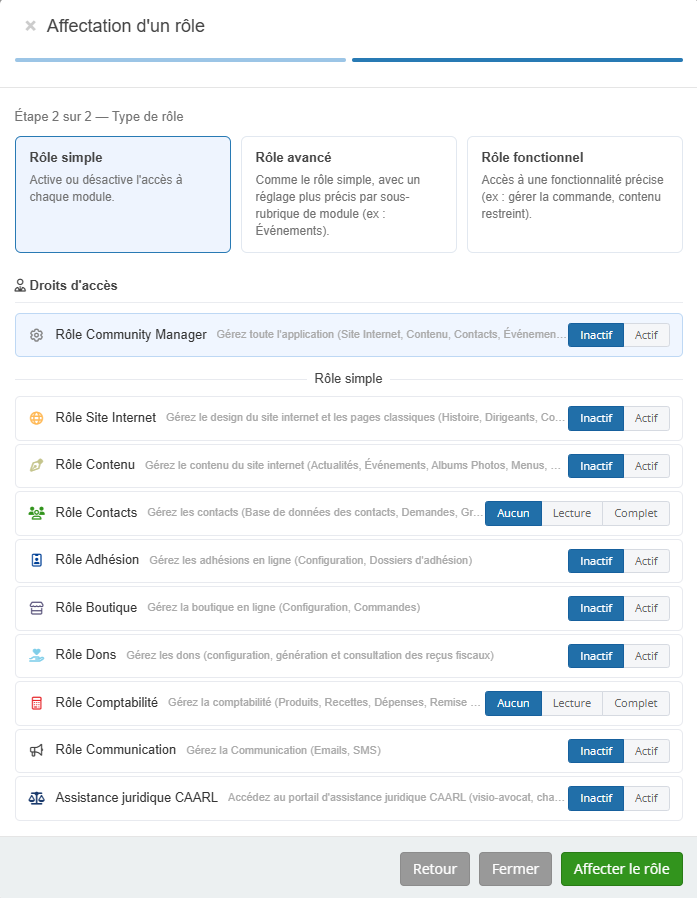
A. Les rôles globaux et simples
Ces rôles couvrent l'administration générale et les modules complets :
- Administrateur principal : Accès total à toute l'association (tous les modules, paramétrages légaux, comptabilité, abonnements et gestion des rôles).
- Community Manager : Rôle clé en main pour animer le site et la communication publique (actualités, albums, événements, pages) sans aucun accès aux données financières, comptables ou bancaires.
- Site Internet : Aucun / Lecture / Complet (gestion de l'apparence, du thème et de la structure du site).
- Contenu : Aucun / Lecture / Complet.
- Contacts : Aucun / Lecture / Complet.
- Adhésions, Boutique, Dons : Aucun / Lecture / Complet.
- Comptabilité / Paiements : Aucun / Lecture / Complet.
- Communication : Aucun / Lecture / Complet.
- Caarl (Protection & Assistance) : Aucun / Lecture / Complet.
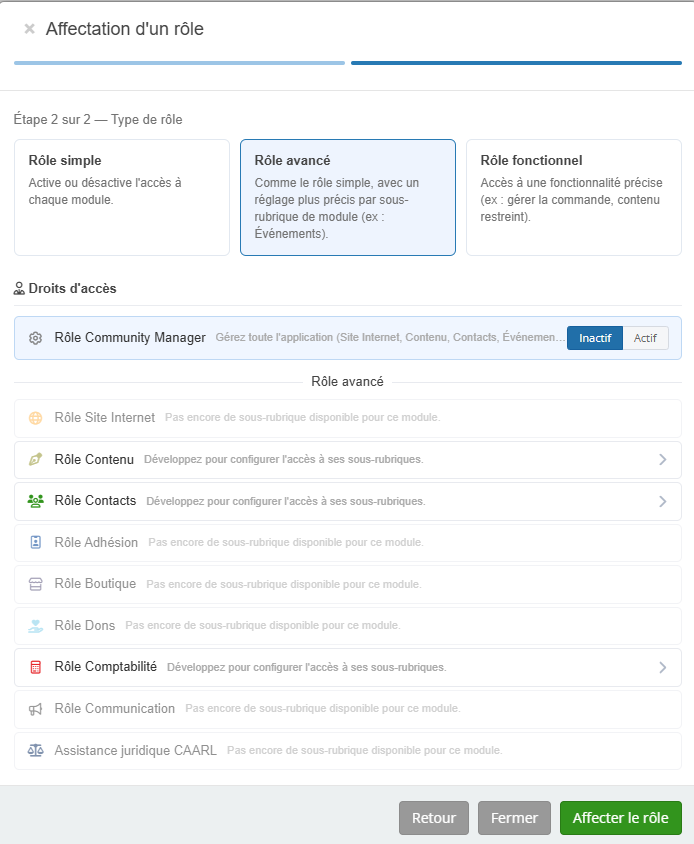
B. Les rôles avancés (Sous-menus de contenu)
Idéaux pour donner la main sur une section spécifique sans ouvrir tout le module Contenu :
- Actualités : Rédaction et publication d'articles sur le site.
- Événements : Création de manifestations, gestion des inscriptions et convocations.
- Albums photos : Téléversement et gestion des galeries photos.
- Pages & Documents : Gestion des pages libres et téléchargement de documents.
- Feuilles de présence : Accès à l'outil de suivi d'assiduité.
- Produits (Boutique) : Gestion du catalogue et des stocks.
C. Les rôles fonctionnels (Rôles restreints et opérationnels)
Les rôles fonctionnels permettent de déléguer des tâches opérationnelles du quotidien sur un périmètre strictement maîtrisé, pour une sécurité maximale :
- Gérer la commande (Adhésions / Boutique / Dons) : Permet à un bénévole de pointer les dossiers, enregistrer les règlements et valider les commandes ou livraisons, sans pouvoir modifier les formulaires, les tarifs ou les paramètres des campagnes.
- Contacts restreint (Périmètre par groupes) : Le gestionnaire n'a accès qu'aux contacts appartenant aux groupes (fixes ou dynamiques) que vous lui assignez spécifiquement. (Règle de sécurité : si aucun groupe n'est coché, aucun contact n'est visible).
- Contenu restreint : L'utilisateur ne peut modifier ou supprimer que les contenus (articles, albums, pages) dont il est lui-même le créateur / auteur.
- Communication restreint : Permet de rédiger et d'envoyer des campagnes d'e-mailing uniquement sur son propre périmètre d'action.
- Feuilles de présence restreint :
L'entraîneur ou animateur ne voit et ne valide que les feuilles de présence de ses propres cours / créneaux.
4. Modifier ou révoquer des accès
Depuis la table Contacts > Rôles :
- Cliquez sur le crayon en bout de ligne pour adapter les autorisations d'un contact.
- Cliquez sur la poubelle pour révoquer instantanément tous ses accès administratifs.
Les commentaires de cette page ont été verrouillés !