


La gestion des rôles applicatifs sur Pep's Up vous permet de déléguer précisément l'administration et l'animation de votre association en attribuant des droits d'accès personnalisés à vos bénévoles, dirigeants, entraîneurs ou animateurs.
💡 Nouveauté version 3.15 : le module Adhésion se délègue maintenant écran par écran. Un bénévole peut recevoir uniquement les Dossiers, la Liste d'attente, la Carte d'adhérent ou la Configuration, sans le reste du module (voir §3.B bis).
💡 Depuis la version 3.14, la gestion des droits d'accès est centralisée dans le menu Contacts > Rôles. Les droits sont répartis en trois familles : Rôles simples, Rôles avancés et Rôles fonctionnels.
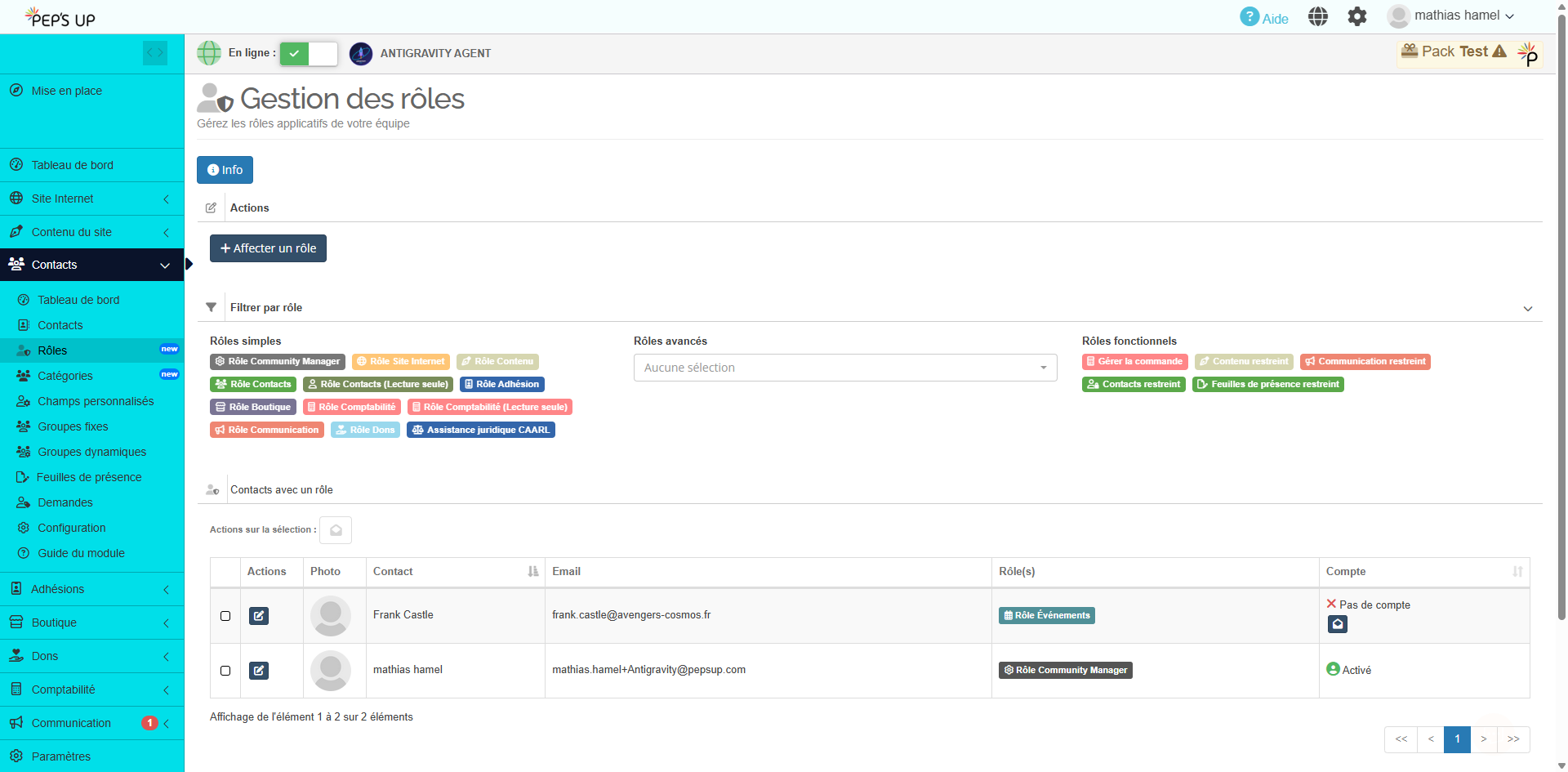
1. Accéder à la gestion des rôles
Pour consulter et administrer l'ensemble des accès de votre association :
- Dans la barre latérale gauche, cliquez sur Contacts > Rôles.
- Le tableau affiche tous les contacts qui ont au moins un rôle applicatif.
- Vous pouvez filtrer par rôle (Rôles simples, Rôles avancés, Rôles fonctionnels) ou rechercher un contact par nom ou e-mail. Dans le filtre « Rôles avancés », les rôles sont rangés par module : les 4 rôles de l'adhésion apparaissent sous « Adhésion ».
2. Affecter un rôle (assistant en 2 étapes)
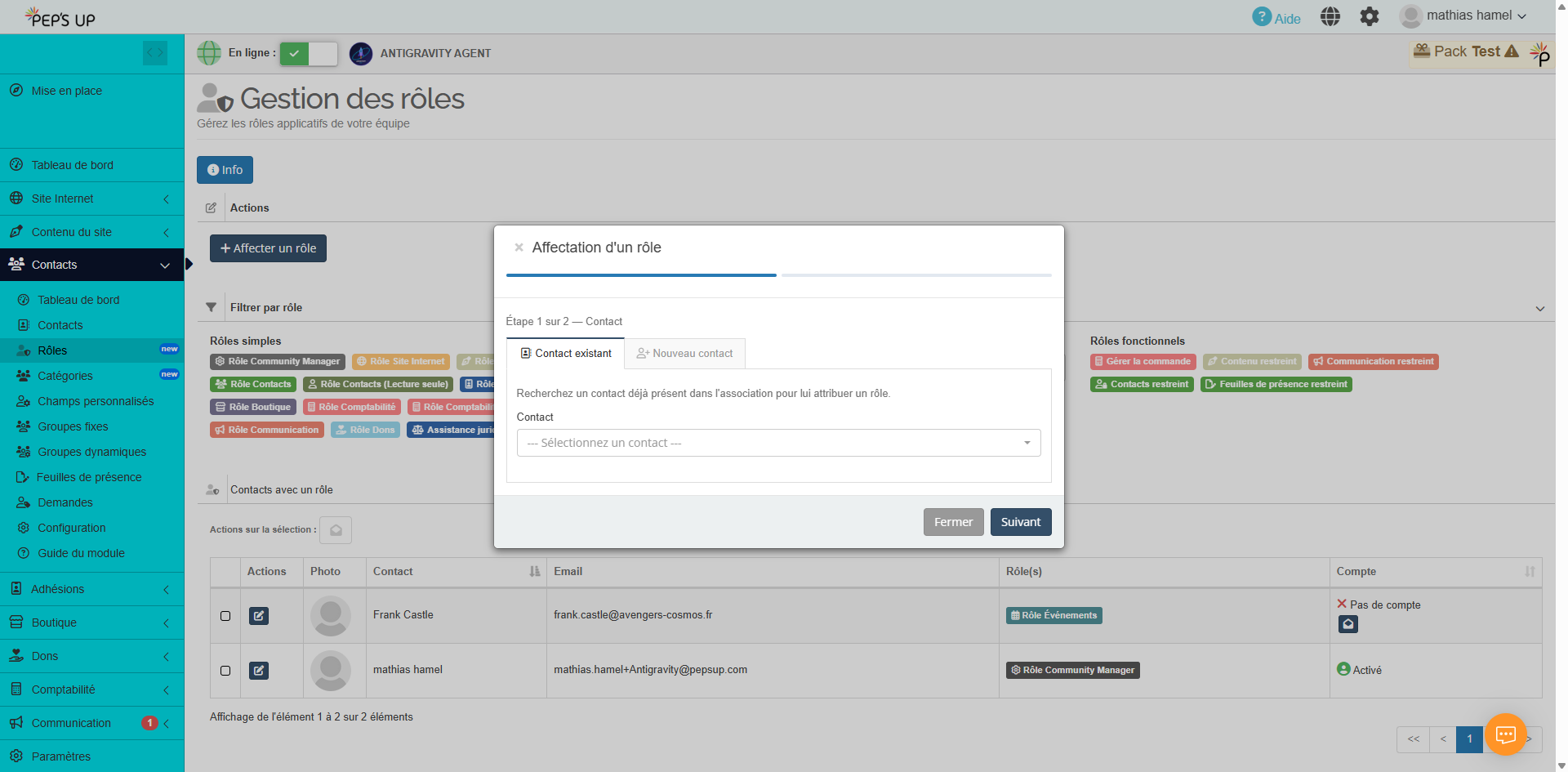
- Cliquez sur le bouton « Affecter un rôle ».
- Étape 1 — Contact : choisissez un contact existant (onglet « Contact existant »), ou créez-le directement (onglet « Nouveau contact » : prénom, nom, e-mail), puis cliquez sur « Suivant ».
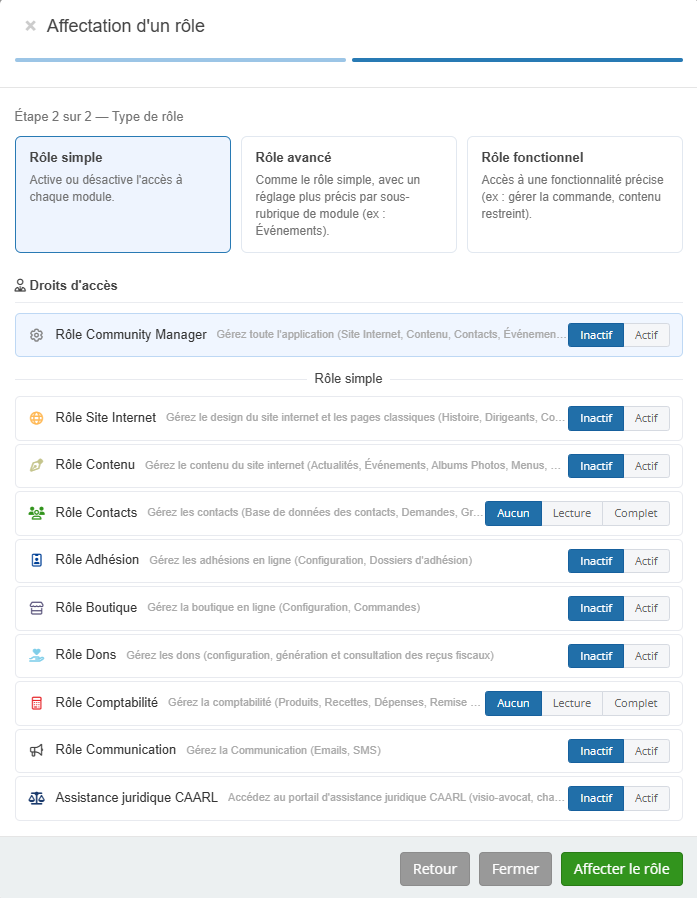
- Étape 2 — Type de rôle : choisissez « Rôle simple » (accès à un module entier), « Rôle avancé » (accès à une sous-rubrique d'un module) ou « Rôle fonctionnel » (accès à une fonctionnalité précise), puis activez les droits souhaités.
- Cliquez sur « Affecter le rôle ».
3. Panorama complet des rôles disponibles
A. Les rôles simples (un module entier)
- Community Manager : accès complet à toute l'application. Quand il est actif, les droits par module ne s'appliquent pas.
- Site Internet : Inactif / Actif (design du site et pages classiques).
- Contenu : Inactif / Actif (actualités, événements, albums photos, menus, pages, documents).
- Contacts : Aucun / Lecture / Complet.
- Adhésion : Inactif / Actif (tout le module : dossiers, liste d'attente, carte d'adhérent, configuration). Pour un seul écran de l'adhésion, voir les rôles avancés (§3.B bis).
- Boutique, Dons : Inactif / Actif.
- Comptabilité : Aucun / Lecture / Complet.
- Communication : Inactif / Actif.
- Assistance juridique CAARL : Inactif / Actif.
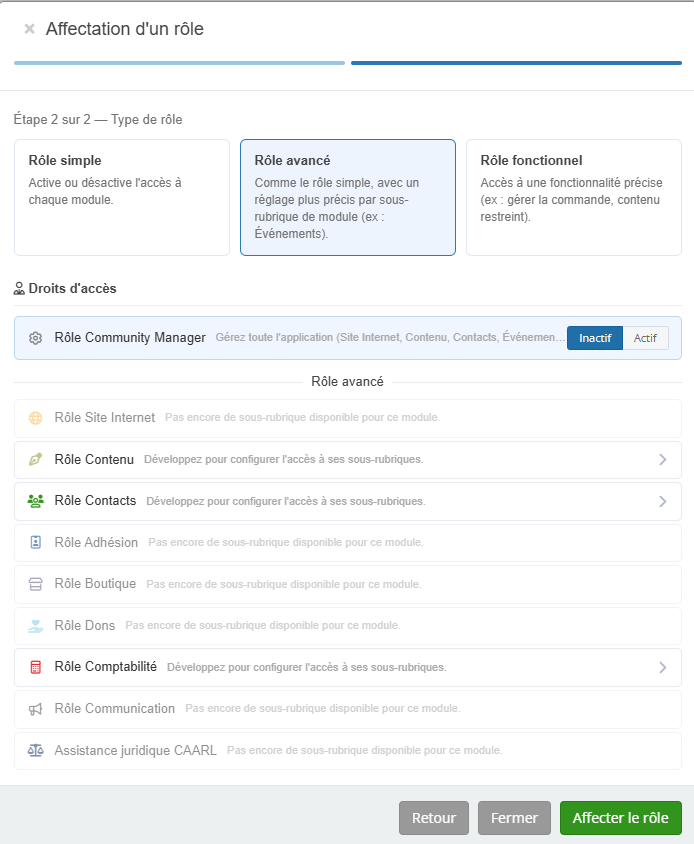
B. Les rôles avancés (une sous-rubrique d'un module)
Idéaux pour donner la main sur une section précise sans ouvrir tout le module :
- Contenu : Actualités, Événements, Albums photos, Pages, Documents.
- Contacts : Feuilles de présence (saisie des présences, suivi et statistiques).
- Comptabilité : Produits (création, tarifs, déclinaisons, import et export).
- Adhésion : Dossiers, Liste d'attente, Carte d'adhérent, Configuration (détail ci-dessous).
B bis. Les 4 rôles de l'adhésion (nouveau en 3.15)
Vous voulez qu'un responsable de section traite les dossiers d'adhésion, sans toucher aux tarifs ni au formulaire de la campagne ? Donnez-lui un seul écran de l'adhésion.
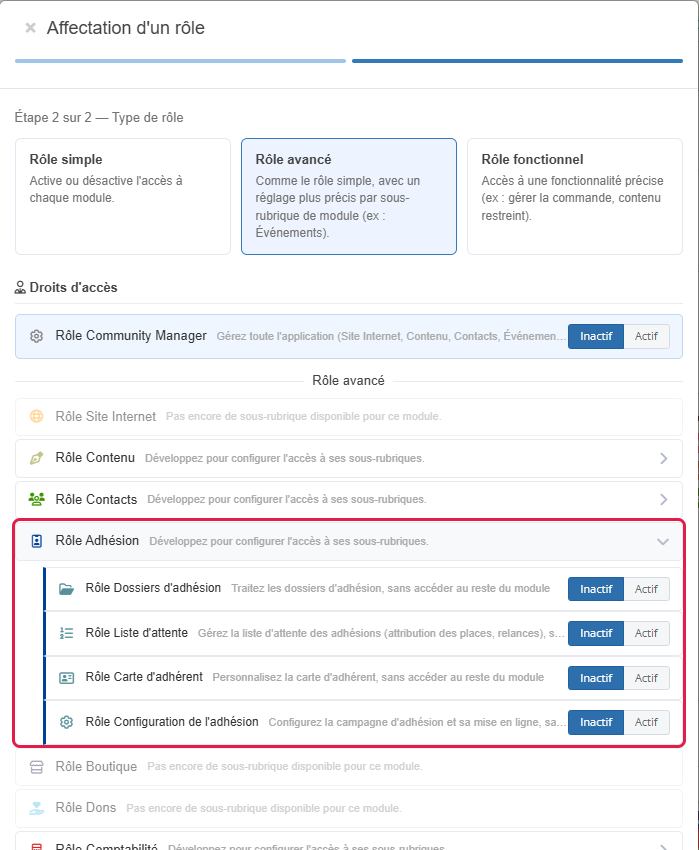
Sous « Rôle Adhésion », 4 sous-rubriques sont disponibles. Chacune n'ouvre qu'un écran du module :
| Sous-rubrique | Ce que le bénévole peut faire |
|---|---|
| Rôle Dossiers d'adhésion | Traiter les dossiers d'adhésion. Il reçoit aussi les notifications des dossiers, comme avec le rôle Adhésion complet. |
| Rôle Liste d'attente | Gérer la liste d'attente des adhésions : attribution des places, relances. |
| Rôle Carte d'adhérent | Personnaliser la carte d'adhérent. |
| Rôle Configuration de l'adhésion | Configurer la campagne d'adhésion et la mettre en ligne. |
Dans son menu Adhésions, le bénévole n'a accès qu'à son écran, en plus du Tableau de bord et du Guide du module. Les modifications des autres écrans de l'adhésion lui sont fermées.
Vous pouvez cumuler plusieurs sous-rubriques sur une même personne, par exemple Dossiers et Liste d'attente.
Le rôle Adhésion complet ne change pas : il donne toujours accès à tout le module, et les personnes qui l'ont déjà gardent les mêmes accès.
💡 L'écran Liste d'attente n'apparaît dans le menu que si la liste d'attente est activée dans la configuration de la campagne.
Où les trouver ?
- Pour une nouvelle personne : « Affecter un rôle » > étape 2 > « Rôle avancé » > dépliez « Rôle Adhésion », puis passez la sous-rubrique voulue sur Actif.
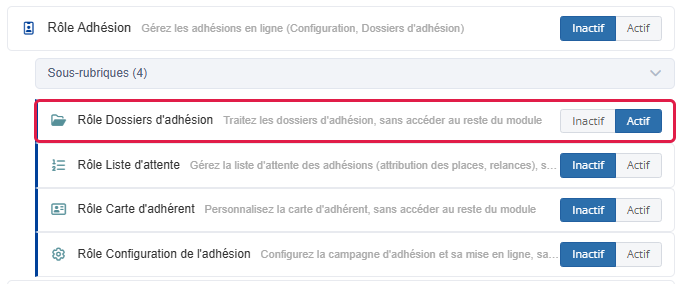
- Pour une personne qui a déjà un rôle : cliquez sur le bouton de modification en bout de ligne, puis sur « Sous-rubriques (4) » sous la ligne « Rôle Adhésion ».
C. Les rôles fonctionnels (rôles restreints et opérationnels)
Les rôles fonctionnels permettent de déléguer des tâches opérationnelles du quotidien sur un périmètre maîtrisé :
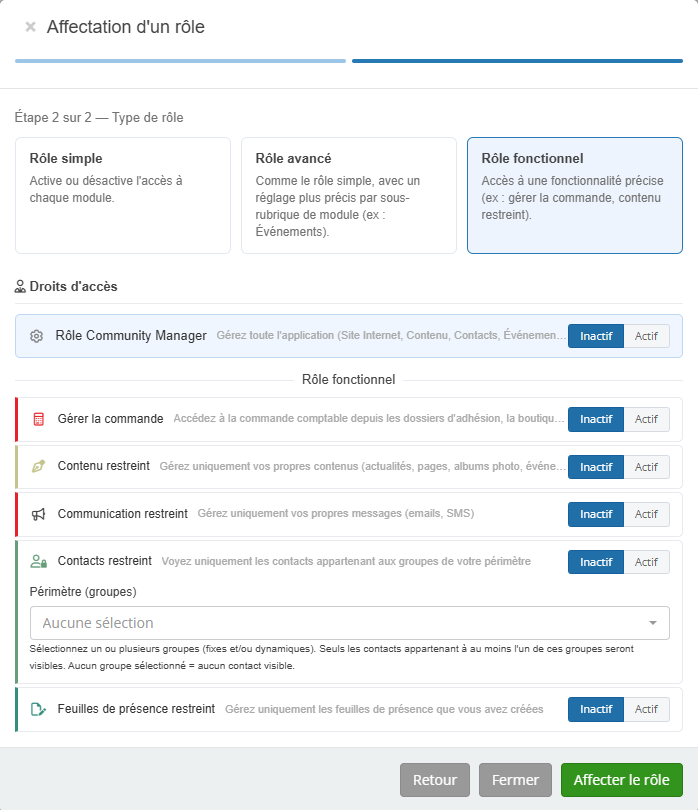
- Gérer la commande : accès à la commande comptable depuis les dossiers d'adhésion, la boutique et les événements. Permet à un bénévole de pointer les dossiers et d'enregistrer les règlements, sans modifier les formulaires, les tarifs ou les paramètres des campagnes.
- Contacts restreint (périmètre par groupes) : le gestionnaire ne voit que les contacts des groupes (fixes ou dynamiques) que vous lui assignez. Si aucun groupe n'est sélectionné, aucun contact n'est visible.
- Contenu restreint : l'utilisateur ne gère que les contenus (actualités, pages, albums photo, événements) qu'il a lui-même créés.
- Communication restreint : l'utilisateur ne gère que ses propres messages (e-mails, SMS).
- Feuilles de présence restreint : l'entraîneur ou animateur ne gère que les feuilles de présence qu'il a créées.
Pour le détail et des exemples, voir Rôles restreints : limiter un gestionnaire à un périmètre ou à ses propres contenus.
4. Modifier ou retirer des accès
Depuis le tableau Contacts > Rôles :
- Cliquez sur le bouton de modification en bout de ligne pour adapter les autorisations d'un contact.
- Pour retirer un accès, repassez la ligne correspondante sur « Inactif » (ou « Aucun »), puis enregistrez.
Les commentaires de cette page ont été verrouillés !