


Les Feuilles de Présence
C'est quoi ?
Un outil pour remplacer vos feuilles de présence papier. Faites l'appel en quelques clics et consultez vos statistiques de participation.
Comment y accéder ?
Cliquez sur le menu déroulant “Contacts” puis sur “Feuilles de présence”.
Vous avez deux onglets : celui des feuilles de présence et celui des statistiques reliées à vos feuilles de présence et adhérents.
🔐 Droits d'accès et rôles de gestion (Mise à jour 3.14) :
- Administrateur : accès complet à toutes les feuilles de présence de l'association.
- Rôle « Feuilles de présence » (plein) : accès complet à l'ensemble des feuilles et aux statistiques.
- Rôle « Feuilles de présence restreint » : le gestionnaire accède uniquement aux feuilles qu'il a lui-même créées (gestion de ses propres séances).
- Note : Le rôle « Contacts restreint » ne donne plus accès aux feuilles de présence. Il convient désormais d'attribuer spécifiquement le rôle Feuilles de présence (plein ou restreint).
Étape 1 : Créer un groupe dynamique
Pourquoi ? Pour avoir une liste de personnes. Sans liste, impossible de faire l'appel !
Pour cela, vous pouvez suivre directement ce guide sur la création et la gestion des groupes dynamiques.
Note : Les feuilles de présence s'appuient sur les groupes dynamiques.
Étape 2 : Créer une feuille de présence
Allez dans l'onglet Feuilles de présence puis cliquez sur Ajouter une feuille de présence.
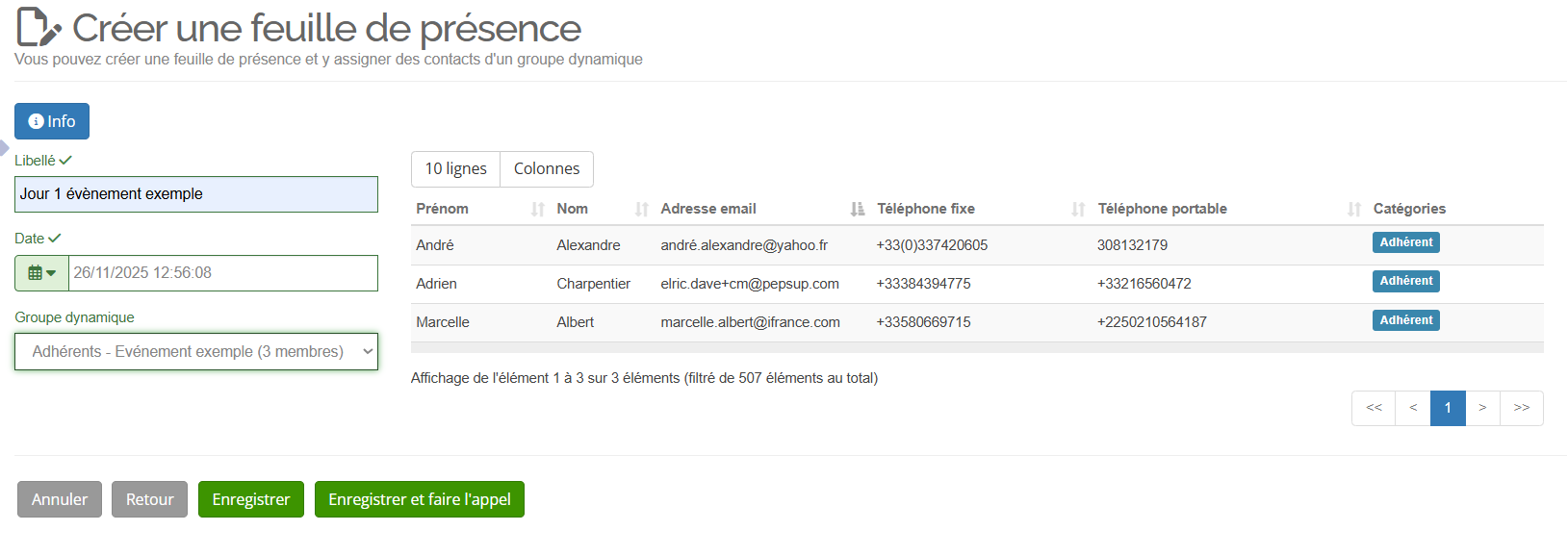
Remplissez les 3 informations demandées :
- 📝 Libellé : ex. "Samedi XX/XX - Basket enfant 8 - 10 ans"
- 📅 Date : Date et heure de l'événement
- 👥 Groupe : Sélectionnez votre groupe dynamique
Puis choisissez une action :
- Enregistrer = sauvegarde pour plus tard.
- Enregistrer et faire l'appel = bascule immédiatement sur l'écran d'appel.
Étape 3 : Faire l'appel
Cliquez sur votre feuille pour ouvrir la fenêtre d'appel.
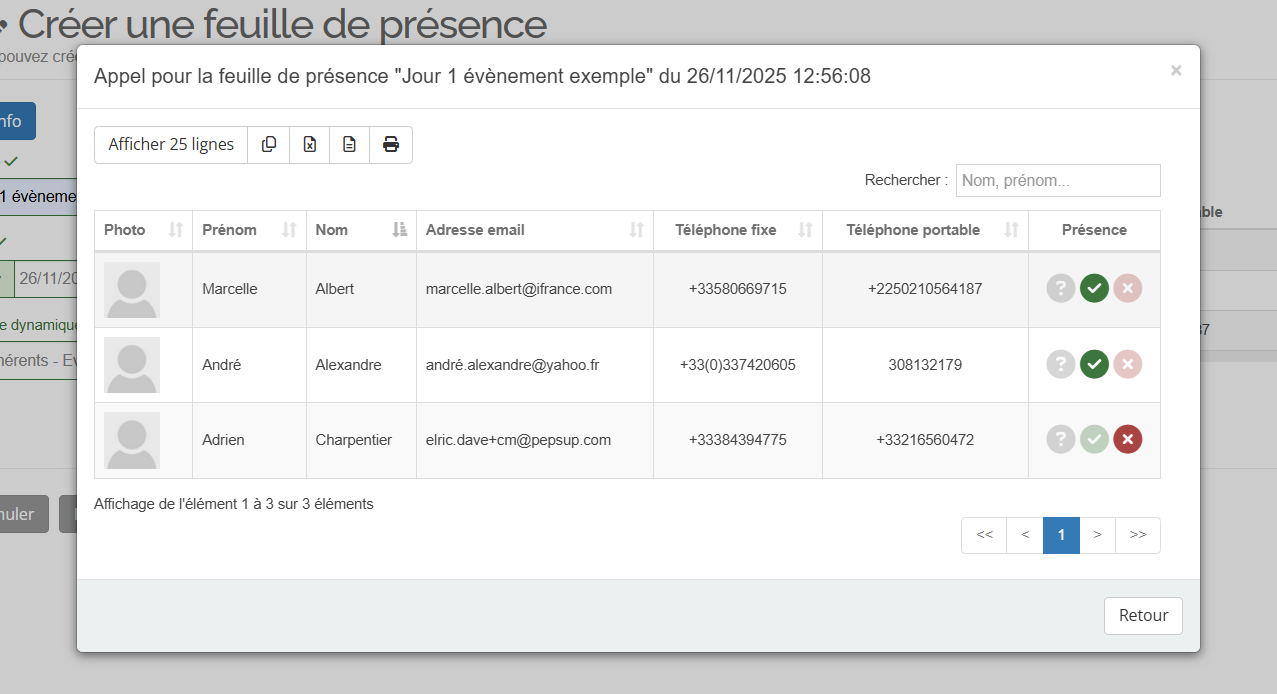
Pour chaque personne, cliquez sur le statut :
- ✅ Vert = Présent
- ❌ Rouge = Absent
- ❓ Gris = Non défini
C'est tout ! Tout est enregistré automatiquement.
💡 Note : Vous pouvez modifier à tout moment si vous vous trompez.
Consulter vos feuilles
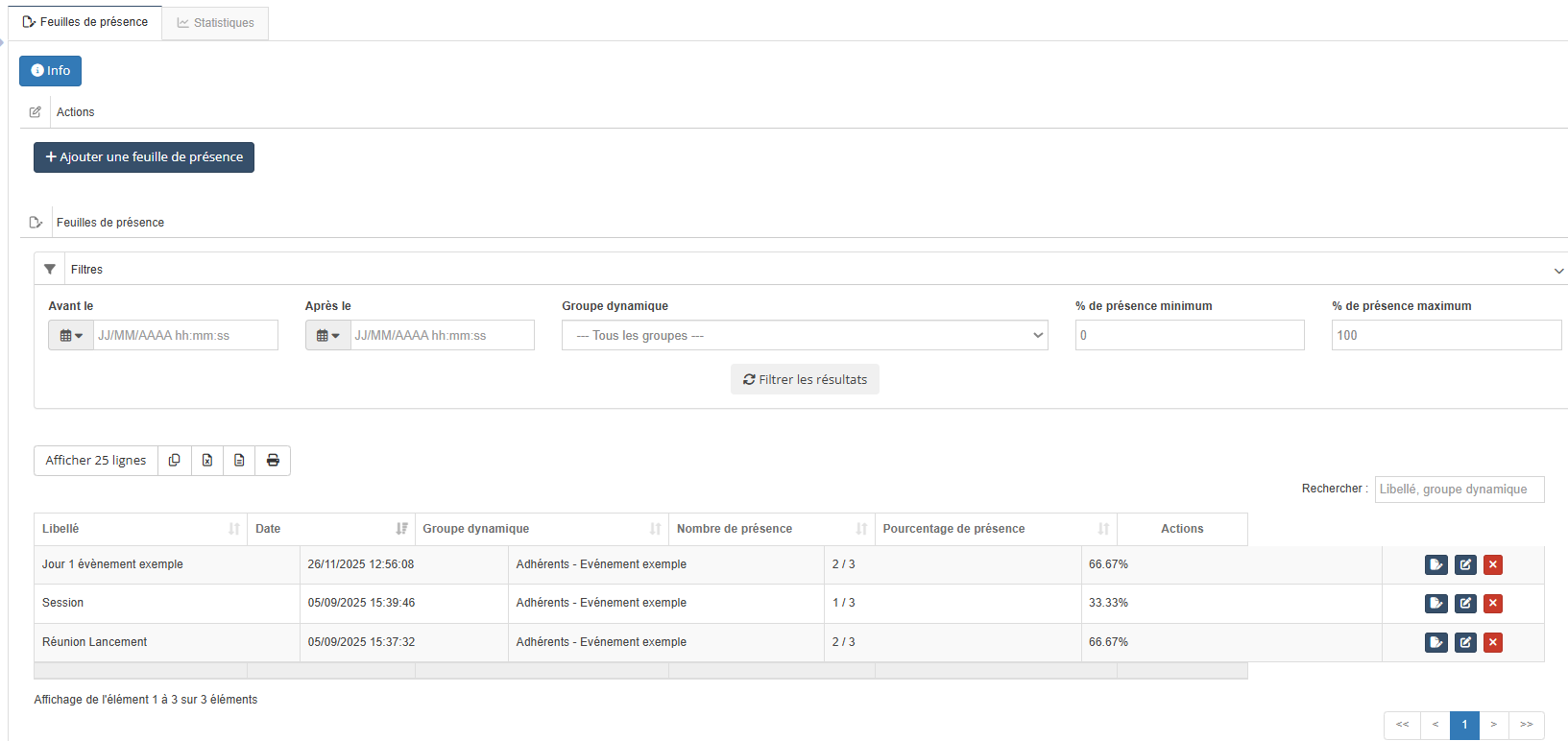
Le tableau affiche :
- Nom de la feuille
- Date
- Nombre de présents (ex : 2/3)
- Pourcentage de présence (ex : 66.67%)
Filtres disponibles :
Cliquez sur "Filtrer les résultats" pour trier par :
- Date (Avant le / Après le)
- Groupe dynamique
- Taux de présence minimum et maximum
Voir les statistiques
Allez dans l'onglet Statistiques.
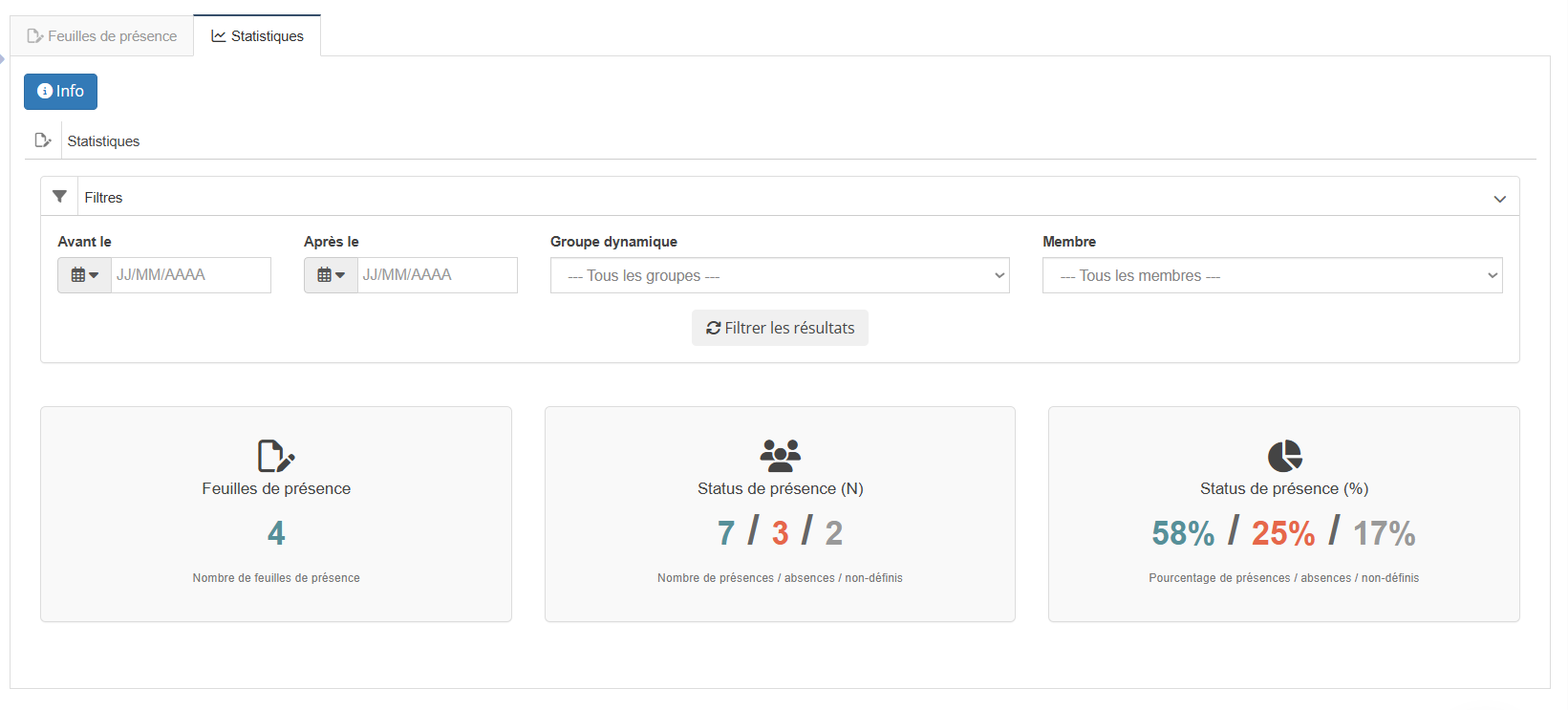
Vous y trouverez trois indicateurs clés :
- 📋 Feuilles de présence : Nombre total de feuilles créées
- 👥 Status de présence (N) : Répartition en volume (présents / absents / non-définis)
- 📊 Status de présence (%) : Répartition en pourcentage
Filtrez par : Période (Avant le / Après le), Groupe dynamique ou Membre spécifique.
Exemples d'utilisation
Cas 1 : Formation sur 3 jours
- Créez 1 groupe : "Formation Excel"
- Créez 3 feuilles : "Jour 1", "Jour 2", "Jour 3"
- Faites l'appel chaque jour
- Consultez les stats à la fin
Cas 2 : Réunions mensuelles
- Créez 1 groupe : "Comité de direction"
- Créez 1 feuille par mois : "Réunion Janvier", "Réunion Février"...
- Gardez l'historique toute l'année
Questions fréquentes (FAQ)
Je me suis trompé ?
→ Rouvrez la feuille et changez simplement le statut.
Je peux supprimer une feuille ?
→ Oui, utilisez la croix rouge à droite de votre feuille de présence (attention, action définitive).
Je peux faire l'appel plus tard ?
→ Oui, vous pouvez le faire même plusieurs jours après l'événement.
Un gestionnaire ne voit pas toutes les feuilles de l'association ?
→ S'il dispose du rôle « Feuilles de présence restreint », il ne voit que les feuilles qu'il a lui-même créées. Pour lui donner accès à l'ensemble des feuilles de l'association, attribuez-lui le rôle plein « Feuilles de présence » via le menu Contacts > Rôles.
Besoin d'aide ? Contactez le support Pep's Up 😊
Qui a le droit de créer et mettre à jour les feuille de présence. Un professeur/Entraineur avec uniquement les droits en lecture peut-il créer et mettre à jour ? Merci de votre réponse
Qui a le droit de créer et mettre à jour les feuille de présence. Un professeur/Entraineur avec uniquement les droits en lecture peut-il créer et mettre à jour ? Merci de votre réponse
Les commentaires de cette page ont été verrouillés !