


💡 Nouveauté version 3.15 : enregistrez une recette ou une dépense en une seule fenêtre, en 2 ou 3 étapes, sans passer par la création d'une commande, puis d'une recette, puis d'un paiement.
L'ajout simplifié est fait pour les saisies du quotidien : une cotisation payée par chèque ou en espèces, une buvette, un achat de fournitures avec son ticket de caisse, un remboursement. Pour une facture à plusieurs lignes, une quantité ou une remise de chèques, l'ajout complet reste disponible (voir plus bas « Besoin de plus de détails ? »).
1. Ouvrir l'ajout simplifié
- Rendez-vous dans Comptabilité > Journal.
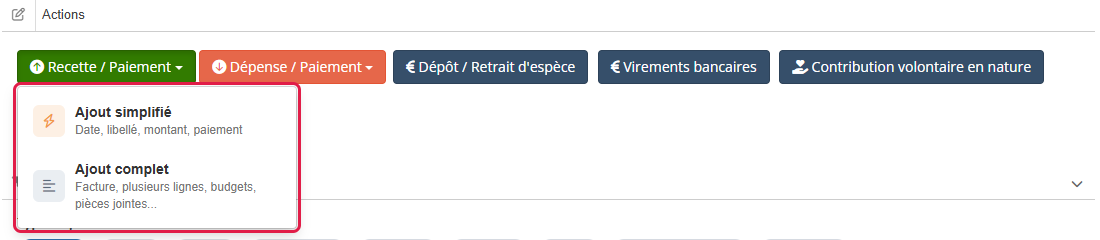
- Dans le bloc Actions, cliquez sur le bouton vert « Recette / Paiement » ou sur le bouton orange « Dépense / Paiement ».
- Choisissez « Ajout simplifié » (Date, libellé, montant, paiement).
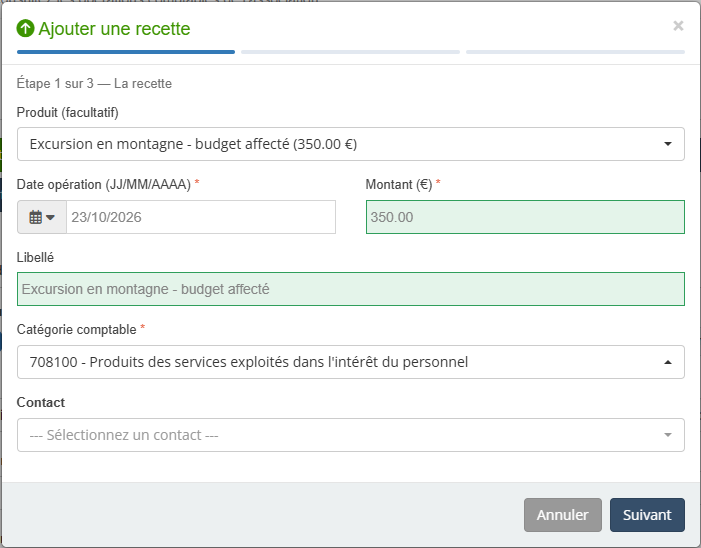
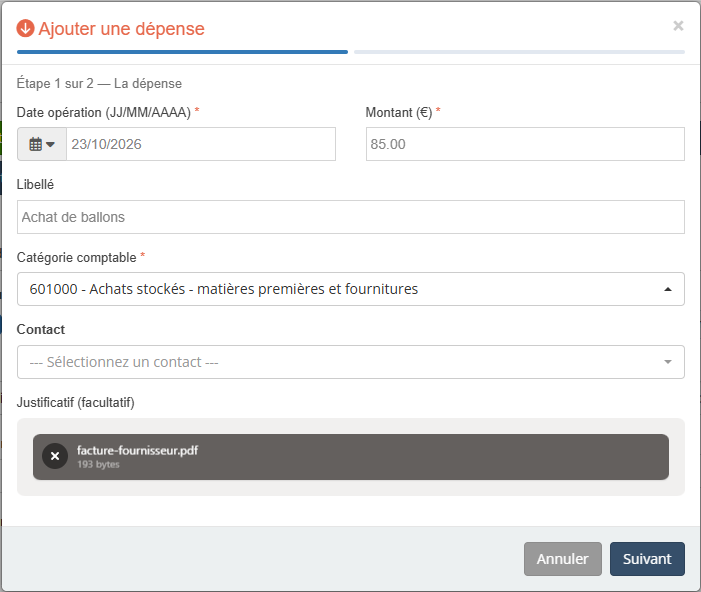
La fenêtre « Ajouter une recette » (ou « Ajouter une dépense ») s'ouvre. Une barre de progression en haut de la fenêtre et le titre de chaque étape indiquent où vous en êtes : « Étape 1 sur 2 — La recette », « Étape 2 sur 3 — Le budget », etc. Le bouton « Précédent » vous ramène à l'étape d'avant sans rien perdre de votre saisie.
2. Étape 1 : la recette ou la dépense
Renseignez :
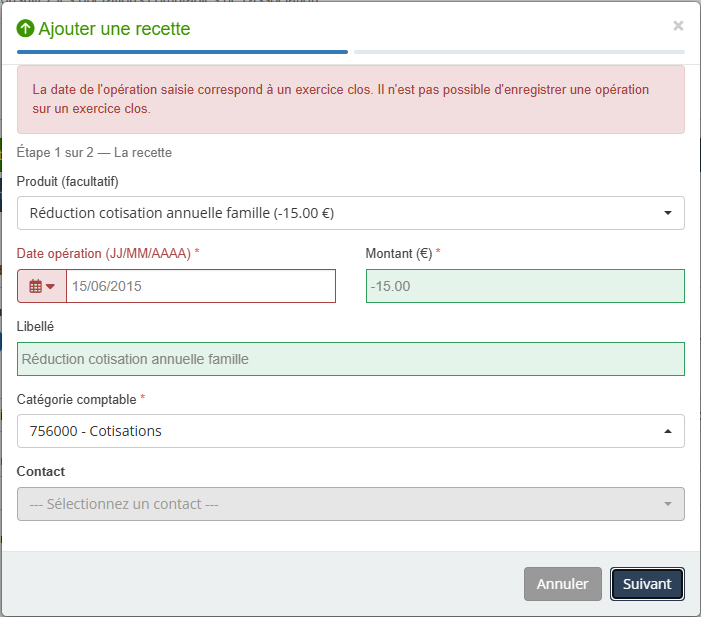
- Produit (facultatif), pour une recette seulement (le champ n'apparaît que si votre club a des produits actifs) : choisissez l'un de vos produits. Pep's Up préremplit alors le libellé, le montant et la catégorie comptable du produit. Les champs préremplis apparaissent sur fond vert : vous pouvez les modifier librement.
- Date opération (JJ/MM/AAAA) (obligatoire) : la date du jour est proposée.
- Montant (obligatoire), dans la devise de votre club. Il ne peut pas être égal à 0. Pour une recette, un montant négatif enregistre un avoir (voir plus bas « Un avoir ou un remboursement »).
- Libellé : si vous le laissez vide, c'est le nom de la catégorie comptable qui sera utilisé.
- Catégorie comptable (obligatoire).
- Contact (facultatif) : la personne ou la structure concernée.
- Justificatif (facultatif), pour une dépense seulement : glissez votre fichier (facture, ticket de caisse...) ou cliquez pour l'importer. Un seul fichier, de 2 Mo au plus, avec une extension (.pdf, .jpg...) et un nom de 100 caractères au plus.
Sans produit, vous saisissez simplement la date, le montant, le libellé et la catégorie comptable.
💡 Si vous choisissez une catégorie comptable qui n'existe plus dans le Plan Comptable Général 2025, un avertissement s'affiche avec un lien vers notre article sur les comptes à utiliser à la place.
Cliquez sur « Suivant ». Pep's Up vérifie alors cette étape (date et exercice comptable, montant, catégorie, contact, stock du produit, justificatif) : si quelque chose ne va pas, un bandeau rouge l'explique en haut de la fenêtre et le champ concerné est entouré de rouge. Vous corrigez sans changer d'étape.
3. Étape « Le budget » (recette sur un produit affecté à un budget)
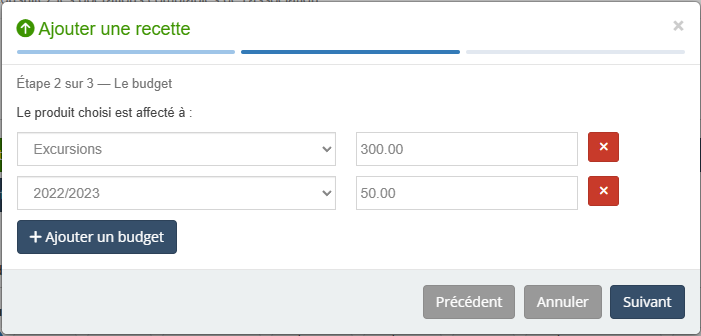
Cette étape n'apparaît que si le produit choisi est affecté à un ou plusieurs budgets. La recette passe alors en 3 étapes. Sans produit, ou avec un produit qui n'est affecté à aucun budget, la recette n'est affectée à aucun budget (voir « Besoin de plus de détails ? »).
Pep's Up reprend les affectations du produit (« Le produit choisi est affecté à : »). Pour chaque ligne, vous pouvez changer le budget, modifier le montant affecté ou retirer la ligne avec la croix rouge. Si une seule ligne est affichée, son montant suit le montant de la recette, même si vous l'avez modifié à l'étape 1.
Pour affecter la recette à un budget supplémentaire, cliquez sur « Ajouter un budget » : une nouvelle ligne apparaît, avec le budget à choisir et, comme montant, ce qui reste à affecter de la recette.
Les règles sont celles de l'ajout complet, vérifiées quand vous cliquez sur « Suivant » :
- chaque ligne doit avoir un budget et un montant ;
- un même budget ne peut être utilisé qu'une fois ;
- le montant affecté à un budget ne peut pas dépasser le montant de la recette ;
- pour un avoir, les montants affectés sont négatifs, comme celui de la recette.
4. Dernière étape : le paiement
Par défaut, l'opération est réglée : « Déjà encaissée » pour une recette, « Déjà payée » pour une dépense. Choisissez alors :
- le Moyen de paiement ;
- le Compte bancaire (votre compte par défaut est déjà sélectionné).
Le paiement est enregistré pour le montant total, à la même date que l'opération. Les paiements en ligne (Stripe...) ne sont pas proposés : ils s'enregistrent automatiquement.
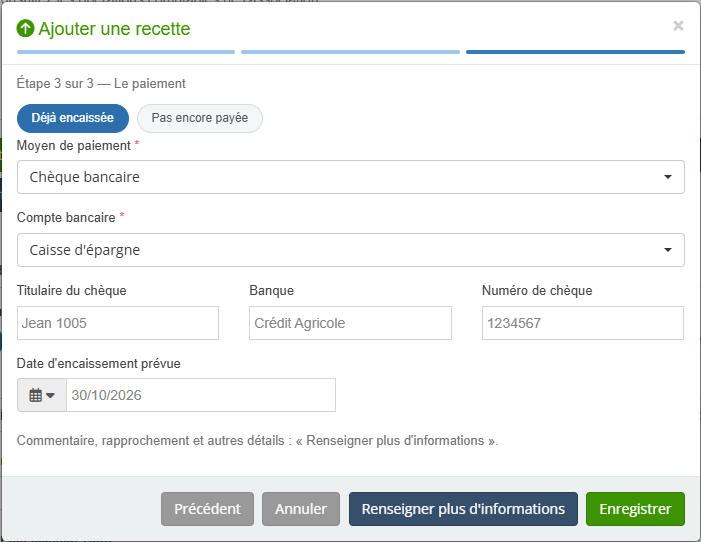
Réglé par chèque ? Si vous choisissez « Chèque bancaire » ou « Autre chèque (ANCV, chèque cadeau, etc...) », les détails du chèque s'affichent :
- pour une recette :
- Titulaire du chèque et Banque (« Organisme » pour un autre chèque) : si le contact choisi à l'étape 1 a déjà un titulaire et une banque enregistrés, Pep's Up les préremplit sur fond vert. Vous pouvez les modifier : ce que vous saisissez n'est jamais remplacé ;
- Numéro de chèque ;
- Date d'encaissement prévue, pour un chèque bancaire seulement ;
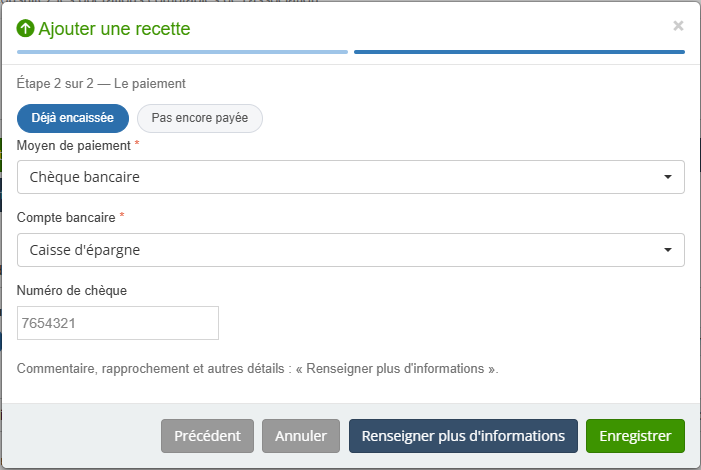
- pour une dépense : le Numéro de chèque.
Tous ces champs sont facultatifs.
Si l'opération n'est pas encore réglée, choisissez « Pas encore payée » : aucun paiement n'est créé, et vous pourrez l'ajouter plus tard depuis la commande.
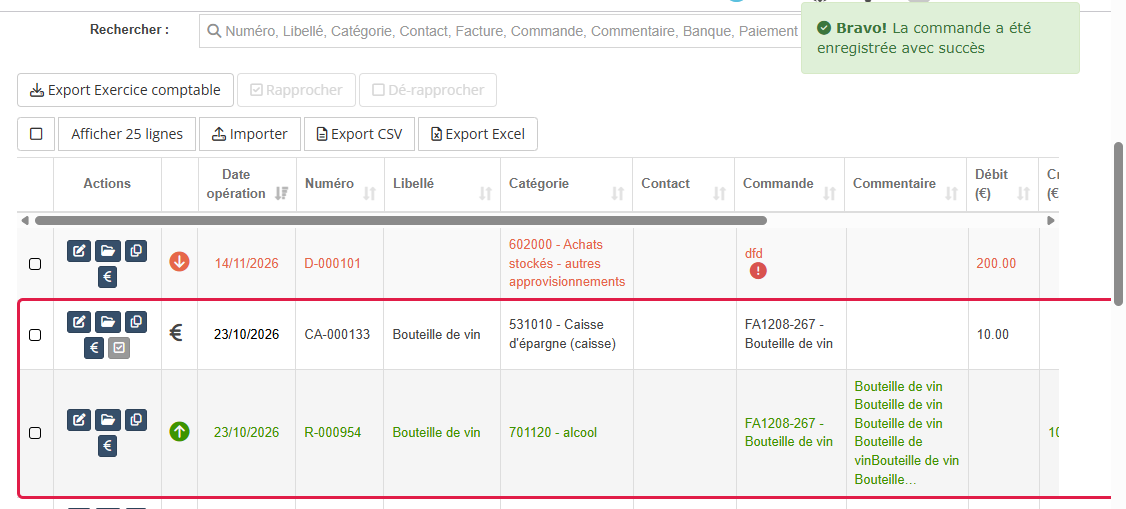
Cliquez sur « Enregistrer ». Le message « La commande a été enregistrée avec succès » s'affiche et la ligne apparaît dans le journal.
💡 Si une erreur technique survient pendant l'enregistrement, la fenêtre se ferme et le journal se recharge : vérifiez si l'opération y figure avant de la saisir à nouveau, pour ne pas l'enregistrer deux fois.
5. Une dépense, en 2 étapes
Pour une dépense, le parcours compte toujours 2 étapes : la dépense (avec son justificatif si vous en avez un), puis le paiement. Il n'y a ni choix de produit ni étape budget dans l'ajout simplifié d'une dépense. Pour affecter une dépense à un budget, passez par « Renseigner plus d'informations » ou par l'ajout complet.
6. Un avoir ou un remboursement (recette de montant négatif)
Pour rembourser une cotisation ou une vente, saisissez une recette avec un montant négatif (par exemple -50). Pep's Up l'enregistre comme un avoir, exactement comme l'ajout complet :
- si la recette porte sur un produit, son stock n'est pas contrôlé ;
- les montants affectés aux budgets sont négatifs eux aussi ;
- si vous remboursez par chèque, seul le Numéro de chèque de remboursement est demandé : c'est le club qui émet le chèque, il n'y a donc ni titulaire, ni banque, ni date d'encaissement.
7. Besoin de plus de détails ? « Renseigner plus d'informations »
À la dernière étape, le bouton « Renseigner plus d'informations » enregistre votre saisie, puis ouvre directement la commande dans l'ajout complet. C'est là que vous pouvez :
- joindre une pièce justificative à une recette ;
- ajouter un commentaire ou rapprocher le paiement ;
- remettre un chèque en banque (remise de chèques) ;
- affecter une recette sans produit, ou une dépense, à un budget ;
- ajouter une autre recette, une autre dépense ou un autre paiement (paiement en plusieurs fois, paiement partiel) ;
- renseigner une quantité.
⚠ La saisie est déjà enregistrée quand la commande s'ouvre : si vous refermez la fenêtre de la commande, l'opération reste bien dans le journal.
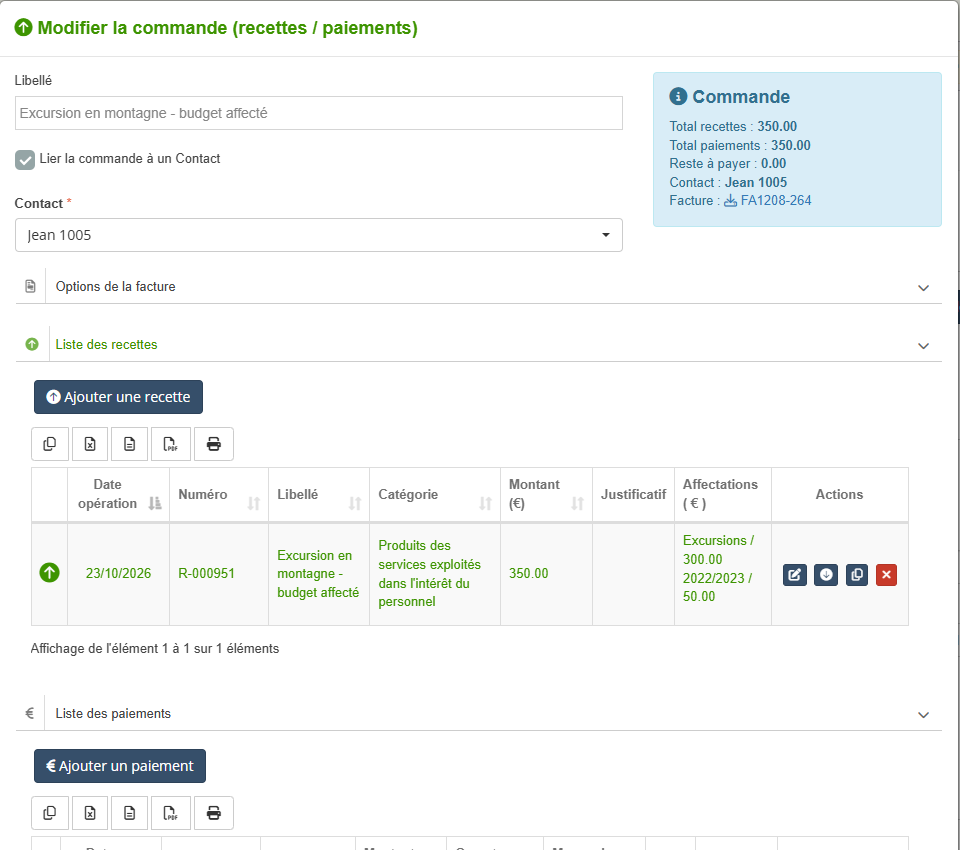
Vous pouvez aussi choisir directement « Ajout complet » dans le menu du bouton (Facture, plusieurs lignes, budgets, pièces jointes...). Il fonctionne comme avant : voir les articles Comptabilité - Journal - Recette et Comptabilité - Journal - Dépense.
8. Les règles à connaître
Ces contrôles ont lieu dès que vous cliquez sur « Suivant » à l'étape 1 (et sont refaits à l'enregistrement) : l'erreur s'affiche sur l'étape où se trouve le champ à corriger.
- Exercice clos : si la date saisie tombe dans un exercice clos, la saisie est refusée avec le message « La date de l'opération saisie correspond à un exercice clos. Il n'est pas possible d'enregistrer une opération sur un exercice clos. »
- Aucun exercice : si aucun exercice comptable ne couvre la date saisie, le message « Aucun exercice comptable n'existe pour la date d'opération saisie. » s'affiche.
- Autre exercice ouvert : si la date tombe dans un exercice ouvert qui n'est pas l'exercice en cours, la fenêtre « Confirmation enregistrement d'une opération comptable » vous demande de confirmer l'enregistrement sur cet exercice (« Oui » / « Non »). Si vous changez ensuite la date, la question vous sera reposée.
- Stock : sur un produit dont la quantité disponible est épuisée, la recette est refusée, comme dans l'ajout complet, avec le message « La quantité de produit saisie n'est pas disponible (Quantité disponible : 0). » (ce contrôle ne s'applique pas à un avoir).
- Paiement : si l'opération est réglée, le moyen de paiement et le compte bancaire sont obligatoires ; ils sont vérifiés quand vous cliquez sur « Enregistrer ».
- Une recette, une quantité : l'ajout simplifié enregistre une seule recette (ou dépense), de quantité 1, et un seul paiement.
9. Le résultat dans votre comptabilité
Une recette ou une dépense saisie par l'ajout simplifié est enregistrée exactement comme avec l'ajout complet : une commande, sa recette (ou sa dépense), son justificatif s'il y en a un et, si elle est réglée, son paiement avec les détails du chèque. Vous la retrouvez dans le journal, vous pouvez l'ouvrir avec « Ouvrir la commande », la modifier ou la compléter, et elle compte de la même façon dans vos budgets, votre compte de résultat et votre bilan.
Les commentaires de cette page ont été verrouillés !